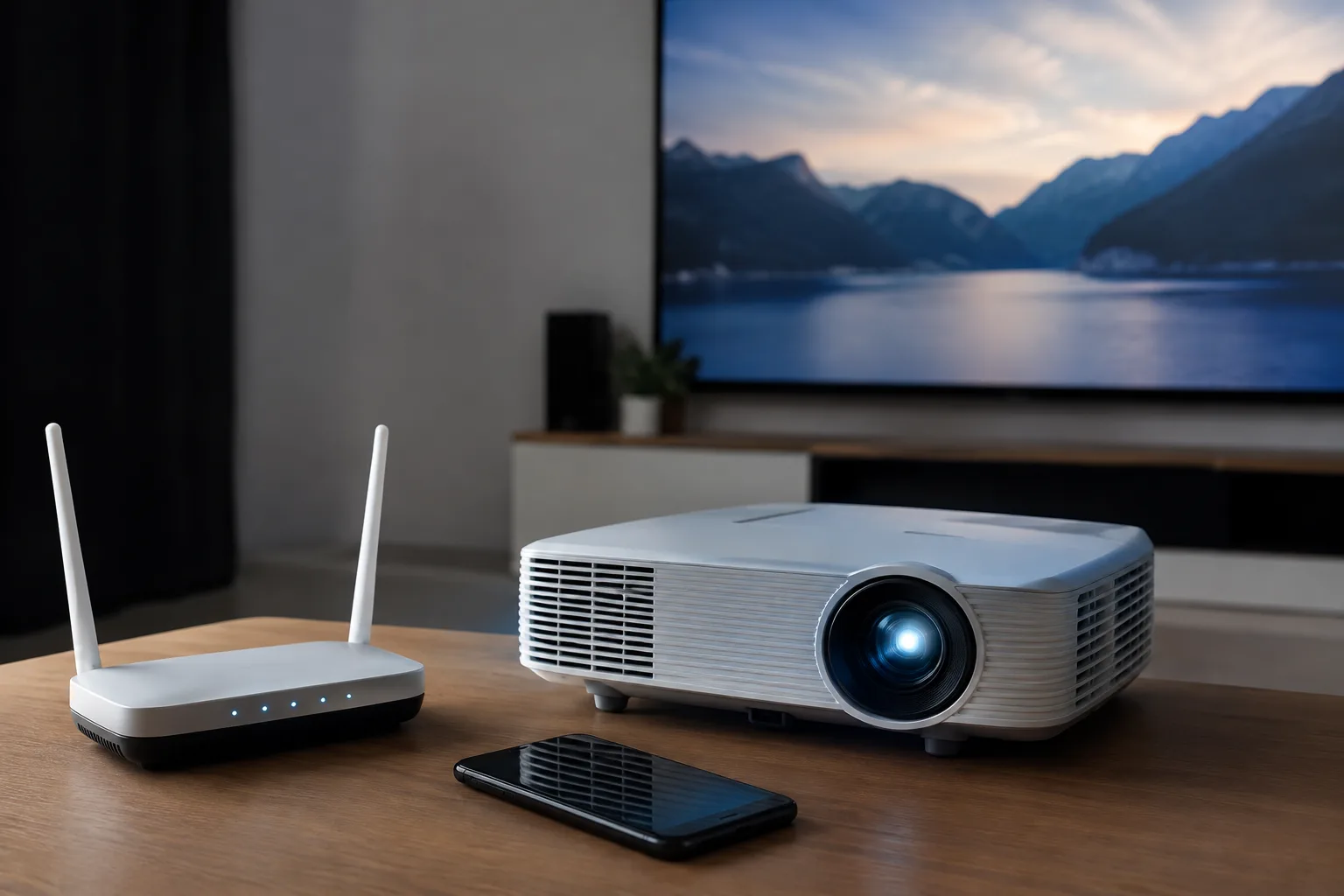
Du möchtest Filme, Serien oder Videos mit deinem Beamer genießen und dabei auf lange HDMI-Kabel verzichten? Eine Verbindung mit dem heimischen WLAN macht das möglich. Je nach Modell kannst du Inhalte direkt von Streamingdiensten abrufen, den Bildschirm deines Smartphones übertragen oder Videos vom Laptop auf die große Leinwand bringen. Auch Fotos und Präsentationen lassen sich oft kabellos anzeigen.
Die Einrichtung funktioniert allerdings nicht bei jedem Beamer gleich. Manche Geräte verbinden sich direkt mit dem Router. Andere benötigen einen Streaming-Stick oder eine spezielle App. Auch unterschiedliche WLAN-Netze, falsche Passwörter, schwache Signale oder inkompatible Übertragungsstandards können den Start erschweren. Wenn das Bild ruckelt oder der Ton verzögert ankommt, liegt die Ursache häufig nicht am Beamer selbst.
In diesem Ratgeber erfährst du, welche Möglichkeiten es gibt und welche Voraussetzungen erfüllt sein müssen. Du bekommst praktische Anleitungen für die Verbindung mit Smartphone, Tablet und Computer. Außerdem zeigen wir dir, wie du typische Fehler behebst und die WLAN-Verbindung für flüssiges Streaming verbesserst. So kannst du deinen Beamer ohne unnötige Umwege ins Heimkino einbinden und deine Inhalte bequem kabellos genießen.
Wie verbinde ich meinen Beamer mit WLAN für drahtloses Streaming?
Bevor du deinen Beamer mit dem WLAN verbindest, solltest du prüfen, welche Technik das Gerät unterstützt. Einige aktuelle Modelle haben ein integriertes WLAN-Modul und passende Apps bereits an Bord. Bei anderen Beamern erfolgt die drahtlose Übertragung über ein zusätzliches Gerät am HDMI-Anschluss. Dazu gehören zum Beispiel ein Google Chromecast oder ein Amazon Fire TV Stick.
Wichtig ist außerdem ein stabiles WLAN. Für HD-Streaming sollte der Beamer oder Streaming-Stick möglichst guten Empfang haben. Bei 4K-Inhalten sind eine schnelle Internetleitung und ein modernes 5-GHz-WLAN besonders hilfreich. Smartphone, Computer und Beamer müssen je nach Übertragungsart im gleichen Netzwerk angemeldet sein. Beachte auch, dass nicht jeder Streamingdienst die Bildübertragung vom Smartphone erlaubt. Eine direkte App auf dem Streaming-Stick funktioniert in solchen Fällen meist zuverlässiger.
| Verbindungsmethode | Vorteile | Nachteile |
|---|---|---|
| Integriertes WLAN | Keine zusätzliche Hardware nötig. Streaming-Apps und Bildschirmübertragung sind je nach Modell direkt verfügbar. | Die Funktionen unterscheiden sich stark. Ältere Geräte erhalten oft keine aktuellen App-Updates. |
| Chromecast | Einfache Übertragung aus vielen kompatiblen Apps. Inhalte lassen sich bequem per Smartphone steuern. | Benötigt einen freien HDMI-Anschluss und eine Stromversorgung. Nicht jede App unterstützt das Übertragen. |
| Amazon Fire TV Stick | Streaming-Apps laufen direkt auf dem Stick. Eine eigene Fernbedienung macht das Smartphone überflüssig. | Erfordert einen HDMI-Anschluss und ein Amazon-Konto. Für manche Inhalte können Abos nötig sein. |
| DLNA | Geeignet für Fotos, Musik und Videos aus dem Heimnetz. Medien können von einem NAS oder Computer kommen. | Streamingdienste werden meist nicht unterstützt. Die Bedienung hängt von den verwendeten Geräten ab. |
| Apple AirPlay | Komfortable Übertragung von iPhone, iPad oder Mac. Bildschirm und kompatible Videos lassen sich kabellos spiegeln. | Beamer oder Empfänger müssen AirPlay unterstützen. Mit Android-Geräten ist die Funktion nicht direkt ausgelegt. |
Das passende Setup auswählen
Die beste Lösung hängt von deinen Geräten und deinem Nutzungsverhalten ab. Hat dein Beamer bereits WLAN und aktuelle Apps, reicht die integrierte Funktion oft aus. Für einen älteren Beamer ist ein Chromecast oder Fire TV Stick meist der einfachste Weg zu modernen Streamingdiensten. Nutzt du überwiegend iPhone und Mac, bietet sich AirPlay an. Für eigene Dateien aus dem Heimnetz ist DLNA praktisch. Prüfe vor dem Kauf die Anschlüsse, die unterstützten Auflösungen und die benötigten Apps.



Welche WLAN-Lösung passt zu deinem Heimkino?
Unterstützt dein Beamer die gewünschte Verbindung?
Prüfe zuerst die technischen Möglichkeiten deines Beamers. Ist WLAN bereits integriert, findest du die Einstellungen meist im Netzwerkmenü. Achte außerdem auf Begriffe wie Chromecast, AirPlay, Miracast oder DLNA. Nicht jede WLAN-Funktion ermöglicht automatisch das Streamen von Netflix, Prime Video oder anderen Diensten. Bei einem älteren Beamer kann ein Streaming-Stick am HDMI-Anschluss die einfachere Lösung sein. Kontrolliere vor dem Kauf, ob ein freier HDMI-Anschluss und eine passende Stromversorgung vorhanden sind.
Welche Inhalte möchtest du abspielen?
Wenn du vor allem Streaming-Apps nutzt, ist ein Gerät mit direktem App-Zugriff praktisch. Ein Fire TV Stick oder ein vergleichbares Streaminggerät bringt viele Dienste direkt auf den Beamer. Für Fotos, eigene Videos und Musik aus dem Heimnetz kann DLNA ausreichen. Nutzer von iPhone, iPad oder Mac profitieren häufig von AirPlay. Android-Smartphones bieten je nach Hersteller eigene Übertragungsfunktionen. Prüfe deshalb, ob dein Smartphone und der Beamer denselben Standard unterstützen.
Wie wichtig sind dir Komfort und einfache Bedienung?
Für eine unkomplizierte Nutzung empfiehlt sich eine Lösung mit eigener Fernbedienung. So musst du nicht jedes Mal das Smartphone bereithalten. Die Bildschirmübertragung eignet sich dagegen, wenn du flexibel verschiedene Inhalte zeigen möchtest. Sie kann jedoch anfälliger für Verbindungsabbrüche sein. Eine stabile Verbindung und ein übersichtliches Menü sind wichtiger als möglichst viele Funktionen.
Fazit für deine Auswahl
Bei einem modernen Beamer reicht oft das integrierte WLAN. Für ältere Geräte ist ein Streaming-Stick meist die zuverlässigste Empfehlung. Nutzt du Apple-Geräte, solltest du AirPlay prüfen. Für eigene Dateien aus dem Heimnetz ist DLNA eine sinnvolle Option. Wenn du unsicher bist, orientiere dich zuerst an den unterstützten Standards und den verfügbaren Anschlüssen. So vermeidest du Fehlkäufe und findest eine Lösung, die zu deinen Geräten und deinem Nutzungsverhalten passt.
Typische Alltagssituationen für kabelloses Streaming mit dem Beamer
Filmabend im Wohnzimmer
Nach einem langen Tag möchtest du ohne aufwendige Vorbereitung einen Film ansehen. Ist dein Beamer mit WLAN verbunden, öffnest du die gewünschte Streaming-App direkt auf dem Gerät oder auf einem angeschlossenen Streaming-Stick. Alternativ startest du den Film auf dem Smartphone und tippst auf das Übertragungssymbol. Der Beamer empfängt das Bild anschließend kabellos. Smartphone oder Tablet dienen dabei als Fernbedienung. Ein HDMI-Kabel zwischen Zuspielgerät und Beamer ist nicht nötig. Das Stromkabel des Beamers bleibt natürlich weiterhin erforderlich.
Serienabend mit Freunden
Bei einem Gästeabend kann jeder seine Vorschläge vom eigenen Smartphone einbringen. Mit Chromecast oder einer kompatiblen App wird der Inhalt auf den Beamer übertragen. Voraussetzung ist meist, dass sich beide Geräte im gleichen WLAN befinden. Bei einem Fire TV Stick öffnest du die Streaming-App direkt auf dem Stick und steuerst sie mit der Fernbedienung. Das ist besonders praktisch, wenn mehrere Personen den Abend gemeinsam planen. Achte auf eine stabile WLAN-Verbindung, damit das Bild auch bei mehreren verbundenen Geräten flüssig bleibt.
Präsentation oder Videos vom Laptop
Auch vom Laptop lassen sich Filme, private Videos oder Fotos drahtlos auf die Leinwand bringen. Unterstützt der Beamer Miracast, AirPlay oder eine vergleichbare Funktion, kannst du den Bildschirm je nach Betriebssystem kabellos spiegeln. Bei einem Mac funktioniert das beispielsweise über AirPlay, sofern der Beamer oder ein Empfänger diesen Standard unterstützt. Für Windows-Laptops stehen je nach Gerät drahtlose Anzeigeoptionen zur Verfügung. Bei längeren Videos ist eine direkte Streaming-App oft zuverlässiger als die vollständige Bildschirmübertragung.
Flexibles Gaming
Für gelegentliche Spiele kannst du das Bild eines Smartphones, Tablets oder kompatiblen Laptops auf den Beamer übertragen. So wird aus dem Wohnzimmer schnell eine große Spielfläche. Für schnelle Spiele ist WLAN-Streaming jedoch nicht immer ideal. Eine leichte Verzögerung zwischen Eingabe und Bild kann das Spielerlebnis stören. Für gemütliche Spiele, Rätsel oder gemeinsame Partyspiele reicht die kabellose Verbindung meist aus. Bei anspruchsvollen Konsolenspielen bleibt ein HDMI-Kabel in der Regel die bessere Wahl.
Streaming im Schlafzimmer oder Gästezimmer
Ein kompakter Beamer lässt sich flexibel in verschiedenen Räumen einsetzen. Mit integriertem WLAN oder einem Streaming-Stick brauchst du dort kein zusätzliches Zuspielgerät. Du stellst den Beamer auf, verbindest ihn mit dem WLAN und greifst auf deine Apps zu. Prüfe vorab die Signalstärke am gewünschten Standort. Dicke Wände oder eine große Entfernung zum Router können zu Rucklern und Verbindungsabbrüchen führen.
Häufige Fragen zum WLAN-Streaming mit dem Beamer
Wie verbinde ich meinen Beamer mit dem WLAN?
Öffne zunächst die Netzwerkeinstellungen deines Beamers und wähle dein WLAN aus. Gib anschließend das WLAN-Passwort ein und bestätige die Verbindung. Bei manchen Geräten musst du den Beamer danach noch in der Hersteller-App oder im Streamingdienst auswählen. Prüfe bei Problemen, ob der Beamer ein ausreichendes Signal empfängt.
Welche Streaming-Geräte eignen sich am besten?
Für viele Beamer sind ein Google Chromecast oder ein Amazon Fire TV Stick eine praktische Lösung. Beide Geräte werden per HDMI angeschlossen und benötigen eine separate Stromversorgung. Ein Chromecast eignet sich besonders für die Übertragung aus kompatiblen Smartphone-Apps. Beim Fire TV Stick laufen viele Streaming-Apps direkt auf dem Gerät und werden per Fernbedienung gesteuert.
Brauche ich spezielle Apps für das kabellose Streaming?
Das hängt von der gewählten Verbindungsmethode ab. Für integrierte Beamer-Funktionen kann die App des Herstellers erforderlich sein. Streamingdienste wie Netflix oder Prime Video nutzt du meist über die jeweilige App auf dem Beamer oder Streaming-Stick. Für die Übertragung vom Smartphone müssen beide Geräte häufig im selben WLAN angemeldet sein.
Funktioniert das auch mit älteren Beamern?
Auch ältere Beamer lassen sich oft kabellos verwenden, sofern sie einen HDMI-Anschluss besitzen. Ein Chromecast oder Fire TV Stick übernimmt dann die WLAN-Verbindung und die Streaming-Funktionen. Hat das Gerät keinen HDMI-Anschluss, benötigst du je nach Ausstattung einen passenden Adapter. Prüfe außerdem, ob der Beamer die Auflösung des Streaming-Geräts unterstützt.
Warum ruckelt das Bild trotz WLAN-Verbindung?
Ruckler entstehen häufig durch ein schwaches WLAN-Signal oder eine hohe Auslastung des Netzwerks. Stelle den Router, den Beamer oder den Streaming-Stick möglichst näher zueinander. Für hochauflösende Inhalte kann ein 5-GHz-WLAN bessere Übertragungsraten bieten, sofern alle Geräte diesen Standard unterstützen. Auch ein Neustart von Router und Streaming-Gerät kann Verbindungsprobleme beheben.
Technische Grundlagen für kabelloses Streaming mit dem Beamer
WLAN-Technik und Reichweite
Beim kabellosen Streaming werden Bild und Ton über das heimische WLAN übertragen. Der Beamer kann dafür ein integriertes WLAN-Modul besitzen. Alternativ übernimmt ein Streaming-Gerät am HDMI-Anschluss diese Aufgabe. Smartphone, Tablet, Laptop und Beamer müssen häufig mit demselben Netzwerk verbunden sein. Für eine stabile Verbindung sollte das Signal am Standort des Beamers ausreichend stark sein.
Moderne Router arbeiten meist mit 2,4 GHz und 5 GHz. Das 2,4-GHz-Band reicht weiter und durchdringt Wände besser. Das 5-GHz-Band bietet häufig höhere Geschwindigkeiten und weniger Störungen. Dafür ist die Reichweite geringer. Für HD- und 4K-Streaming ist ein aktueller WLAN-Standard wie Wi-Fi 5 oder Wi-Fi 6 vorteilhaft. Entscheidend bleibt jedoch die Qualität der gesamten Verbindung.
Streaming-Protokolle und Übertragungsarten
Je nach Gerät kommen unterschiedliche Protokolle zum Einsatz. Mit Google Cast überträgst du Inhalte aus kompatiblen Apps an einen Chromecast oder einen Beamer mit integrierter Cast-Funktion. Apple AirPlay eignet sich für iPhone, iPad und Mac, sofern der Beamer oder ein angeschlossener Empfänger AirPlay unterstützt. Miracast spiegelt den Bildschirm kompatibler Windows-Geräte und Android-Smartphones. DLNA wird vor allem für eigene Fotos, Videos und Musik aus dem Heimnetz verwendet.
Eine Bildschirmspiegelung überträgt den kompletten Inhalt des Zuspielgeräts. Beim sogenannten Casten sendet die App dagegen meist nur den Abspielbefehl. Der Streamingdienst ruft den Inhalt anschließend selbst ab. Diese Variante ist oft stabiler und schont den Akku des Smartphones.
Kompatibilität und wichtige Voraussetzungen
Beamer, Streaming-Gerät und Zuspieler müssen denselben Übertragungsstandard unterstützen. Ein HDMI-Anschluss ist nötig, wenn du einen Chromecast oder Fire TV Stick verwenden möchtest. Zusätzlich braucht das Gerät Strom. Auch die installierten Apps und Betriebssysteme können die Kompatibilität beeinflussen. Bei geschützten Streaminginhalten ist eine direkte App auf dem Beamer oder Streaming-Stick häufig zuverlässiger als eine Bildschirmspiegelung.
Mögliche Störfaktoren im Alltag
Wände, große Entfernungen, Bluetooth-Geräte und benachbarte WLANs können das Signal beeinträchtigen. Mehrere parallele Downloads oder Streams belasten das Netzwerk ebenfalls. Ruckler können außerdem durch veraltete Software, einen überlasteten Router oder eine zu hohe Auflösung entstehen. Positioniere den Router möglichst frei und aktualisiere die Firmware der beteiligten Geräte. Bei anspruchsvollen Inhalten kann eine kabelgebundene Netzwerkverbindung oder ein HDMI-Kabel die zuverlässigere Lösung sein.
Beamer Schritt für Schritt mit dem WLAN verbinden
Mit den folgenden Schritten richtest du deinen Beamer für kabelloses Streaming ein. Die genaue Bezeichnung der Menüpunkte kann je nach Hersteller und Modell abweichen. Halte deshalb bei Bedarf die Bedienungsanleitung bereit.
Verbindung mit integriertem WLAN
- Beamer und Router einschalten: Schalte den Beamer ein und prüfe, ob dein Router eine aktive Internetverbindung hat. Stelle den Beamer zunächst in der Nähe des Routers auf. So lassen sich Empfangsprobleme während der Einrichtung vermeiden.
- Netzwerkeinstellungen öffnen: Rufe über das Menü des Beamers den Bereich „Netzwerk“, „WLAN“ oder „Einstellungen“ auf. Aktiviere die drahtlose Verbindung, falls sie noch ausgeschaltet ist.
- WLAN auswählen: Wähle den Namen deines Heimnetzwerks aus der Liste aus. Achte darauf, nicht versehentlich ein öffentliches oder benachbartes Netzwerk zu verwenden.
- Passwort eingeben: Gib den WLAN-Schlüssel sorgfältig ein. Groß- und Kleinschreibung sowie Sonderzeichen müssen exakt stimmen. Bestätige die Eingabe und warte, bis der Beamer die Verbindung herstellt.
- Verbindung testen: Öffne eine vorinstallierte Streaming-App oder starte einen Netzwerk-Test. Wenn der Beamer eine IP-Adresse anzeigt und eine App Inhalte lädt, ist die Verbindung in der Regel erfolgreich.
Streaming mit einem zusätzlichen Gerät
- Streaming-Gerät auswählen: Hat dein Beamer kein eigenes WLAN, kannst du beispielsweise einen Google Chromecast oder einen Amazon Fire TV Stick verwenden. Prüfe vorher, ob ein freier HDMI-Anschluss vorhanden ist.
- Gerät anschließen: Stecke den Streaming-Stick oder Chromecast in den HDMI-Anschluss des Beamers. Verbinde ihn zusätzlich mit dem mitgelieferten Netzteil oder einem geeigneten USB-Netzadapter. Wähle anschließend am Beamer den richtigen HDMI-Eingang aus.
- Einrichtung abschließen: Folge den Anweisungen auf der Leinwand. Verbinde das Streaming-Gerät mit deinem WLAN und installiere die gewünschten Apps. Für manche Dienste benötigst du ein eigenes Benutzerkonto und ein aktives Abonnement.
- Smartphone oder Laptop verbinden: Smartphone, Tablet oder Laptop müssen bei einer Übertragung häufig im selben WLAN wie der Beamer oder Streaming-Stick angemeldet sein. Öffne eine kompatible App und tippe auf das Cast-Symbol. Bei einem iPhone oder iPad kannst du je nach Unterstützung AirPlay verwenden. Auf einem Laptop wählst du die Funktion für eine drahtlose Anzeige oder Bildschirmübertragung.
Fehler beheben und Verbindung sichern
- Signal prüfen: Ruckelt das Bild, stelle den Router oder das Streaming-Gerät näher zum Beamer. Das 5-GHz-WLAN ist oft schneller, hat aber eine kürzere Reichweite. Bei größeren Entfernungen kann das 2,4-GHz-Band stabiler sein.
- Geräte neu starten: Trenne Beamer, Router und Streaming-Gerät kurz vom Strom und starte sie anschließend neu. Installiere außerdem verfügbare Software- und App-Updates.
- Sicherheit beachten: Verwende ein geschütztes WLAN mit einem sicheren Passwort und aktueller Verschlüsselung. Vermeide offene Netzwerke für Streaming und persönliche Konten. Teile das WLAN-Passwort nicht unnötig und melde dich auf fremden Geräten wieder ab.
Dieser Artikel ist Teil unseres Schwerpunkt-Themas:
Wenn Du noch mehr erfahren möchtest…
Wer schreibt hier?