
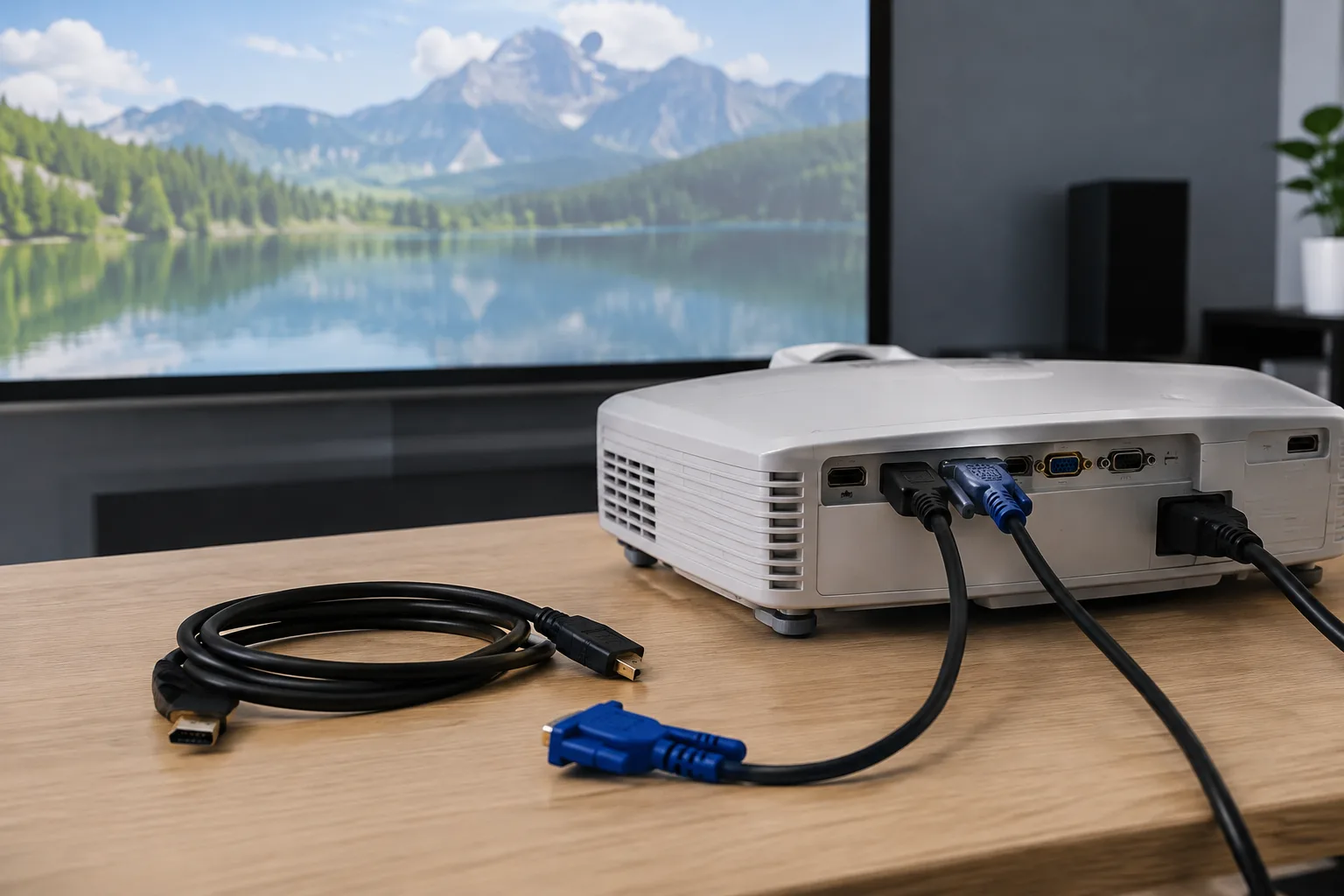
Du möchtest einen Beamer anschließen und freust dich schon auf Filme, Serien, Spiele oder die nächste Präsentation. Dann beginnt oft die Suche nach dem passenden Kabel. HDMI, USB-C, VGA, DisplayPort oder doch ein Adapter? Dazu kommen Fragen zur richtigen Signalquelle, zur Auflösung und zum Ton. Nicht jeder Beamer erkennt das angeschlossene Gerät sofort. Manchmal bleibt das Bild schwarz, der Ton kommt weiterhin aus dem Laptop oder die Darstellung wirkt unscharf und verzerrt.
Im Heimkino spielen außerdem die Entfernung zur Leinwand, die Position des Beamers und die Verbindung zu AV-Receiver, Soundbar oder Streaming-Gerät eine wichtige Rolle. Bei Präsentationen muss die Verbindung dagegen schnell funktionieren. Unterschiedliche Anschlüsse an Notebook und Projektor können dabei zusätzliche Probleme verursachen. Auch eine drahtlose Übertragung ist nicht immer so unkompliziert, wie sie zunächst klingt.
Dieser Ratgeber zeigt dir, wie du einen Beamer Schritt für Schritt anschließt. Du erfährst, welche Kabel und Anschlüsse du brauchst, wie du die richtige Eingangsquelle auswählst und was bei Bild und Ton zu beachten ist. Verständliche Anleitungen helfen dir beim Anschluss an Laptop, PC, Spielekonsole, Blu-ray-Player und Streaming-Gerät. Dazu kommen praktische Tipps zur Fehlersuche und wichtige Hintergrundinformationen. So findest du schneller die passende Lösung und kannst deinen Beamer im Heimkino oder bei der Präsentation sicher in Betrieb nehmen.
Beamer richtig anschließen: Anschlüsse und Voraussetzungen im Überblick
Bevor du den Beamer einschaltest, solltest du prüfen, welche Anschlüsse dein Zuspielgerät und der Projektor besitzen. Für ein Heimkino ist HDMI meist die beste Wahl. Über ein einziges Kabel überträgst du Bild und Ton in hoher Qualität. Bei älteren Computern oder Projektoren kommen weiterhin VGA-Anschlüsse zum Einsatz. Moderne Notebooks setzen dagegen oft auf USB-C. Eine drahtlose Verbindung über WLAN kann praktisch sein, benötigt aber kompatible Geräte und ein stabiles Netzwerk.
HDMI: Die Standardverbindung für das Heimkino
HDMI verbindet Beamer mit Blu-ray-Player, Spielekonsole, Streaming-Stick, AV-Receiver oder Laptop. Achte auf die benötigte HDMI-Version und die gewünschte Auflösung. Für Full HD reicht in der Regel ein passendes High-Speed-HDMI-Kabel. Für 4K mit hohen Bildwiederholraten kann ein Ultra-High-Speed-HDMI-Kabel erforderlich sein. Verbinde zuerst die Geräte und wähle anschließend am Beamer über die Taste „Source“ oder „Input“ den richtigen HDMI-Eingang aus.
VGA: Geeignet für ältere Computer
VGA überträgt ausschließlich das Bild. Für den Ton brauchst du ein zusätzliches Audiokabel, meist mit 3,5-Millimeter-Klinkensteckern. Die maximale Bildqualität und Kabellänge sind begrenzt. Außerdem kann ein VGA-Signal bei hohen Auflösungen unscharf wirken. Für Präsentationen mit älteren Notebooks ist dieser Anschluss trotzdem oft ausreichend.
USB-C: Praktisch, aber nicht bei jedem Gerät verfügbar
Ein USB-C-Anschluss überträgt nicht automatisch ein Bildsignal. Dein Notebook oder Smartphone muss den DisplayPort-Alt-Mode oder eine vergleichbare Videoausgabe unterstützen. Je nach Ausstattung benötigst du ein USB-C-auf-HDMI-Kabel oder einen Adapter. Prüfe außerdem, ob der Adapter die gewünschte Auflösung und Bildwiederholrate unterstützt.
WLAN: Kabellos streamen und präsentieren
Für die drahtlose Übertragung muss der Beamer WLAN unterstützen oder mit einem passenden Streaming-Gerät verbunden sein. Je nach System kommen Funktionen wie Miracast, Apple AirPlay oder eine Hersteller-App zum Einsatz. Beamer und Zuspielgerät sollten sich meist im selben Netzwerk befinden. Eine schwache WLAN-Verbindung kann zu Verzögerungen, Aussetzern oder einer niedrigeren Bildqualität führen. Für Spiele und zeitkritische Inhalte ist eine kabelgebundene HDMI-Verbindung deshalb häufig zuverlässiger.
Beamer-Modelle und ihre Anschlussmöglichkeiten
| Beamer-Modell | Typische Anschlüsse und Funktionen | Geeignet für |
|---|---|---|
| Epson EH-TW7100 | 2 x HDMI, USB Typ A, optischer Audioausgang | Heimkino mit Blu-ray-Player, Konsole oder AV-Receiver |
| BenQ TH585 | 2 x HDMI, VGA, USB Typ A, Audioausgang | Full-HD-Heimkino und ältere Computer |
| BenQ TK700 | 2 x HDMI, USB Typ A, Audioausgang | 4K-Heimkino und Gaming |
| XGIMI HORIZON Pro | HDMI, USB, WLAN, Bluetooth | Drahtloses Streaming und kompakte Heimkinoanlagen |
| Epson EF-12 | HDMI mit ARC, USB, WLAN, Bluetooth | Kompakte Filmabende mit Streaming und externem Lautsprecher |
Zusammengefasst: HDMI ist für die meisten Heimkino-Setups die einfachste und zuverlässigste Verbindung. VGA eignet sich vor allem für ältere Geräte. USB-C funktioniert nur mit kompatibler Videoausgabe. WLAN bietet mehr Flexibilität, hängt aber stärker von Netzwerk und Gerätesupport ab.


![YOTON Mini Beamer [180°Drehung & Auto Keystone] 1080P Unterstützt 15000L | New Y3 Mini Projektor, 50% Zoom Tragbarer Beamer für Heimkino Schlafzimmer Kompatibel mit HDMI/USB/Phone/PS5/TV Stick](https://m.media-amazon.com/images/I/4120fGUtcVL._SL160_.jpg)


![Mini Beamer [Integrierte Apps| Kurzdistanz] Smart Beamer 1080P Unterstützt | Beamer Klein Android 14 OS Sprachsteuerung Auto Trapezkorrektur Fokus Manuell WiFi6 Zwei-Wege Bluetooth 5.4 270° Handy Beamer](https://m.media-amazon.com/images/I/41ORcLof7QL._SL160_.jpg)
Welcher Beamer-Anschluss passt zu dir?
Der passende Anschluss hängt davon ab, wie du den Beamer einsetzen möchtest und welche Geräte bereits vorhanden sind. Ein einfacher Filmabend stellt andere Anforderungen als eine Präsentation im Unternehmen oder eine Spielekonsole mit 4K-Ausgabe. Prüfe deshalb vor dem Kauf die Anschlüsse am Beamer und an deinen Zuspielgeräten. So vermeidest du zusätzliche Adapter und unnötige Einschränkungen bei Bild und Ton.
Für Einsteiger
Wenn du möglichst unkompliziert starten möchtest, ist ein Beamer mit HDMI-Anschluss die beste Wahl. HDMI überträgt Bild und Ton über ein Kabel und funktioniert mit vielen Laptops, Spielekonsolen, Blu-ray-Playern und Streaming-Geräten. Modelle wie der BenQ TH585 oder der Epson EH-TW7100 bieten HDMI-Eingänge und eignen sich für einen klassischen Kabelanschluss. Du verbindest das Zuspielgerät mit dem Projektor, wählst die passende Signalquelle aus und passt anschließend die Bildschärfe an.
Ein Beamer mit integriertem WLAN kann für dich interessant sein, wenn du Inhalte vom Smartphone oder Notebook kabellos übertragen möchtest. Prüfe jedoch, ob dein Gerät die benötigte Funktion unterstützt. Je nach Kombination können Miracast, Apple AirPlay oder eine Hersteller-App erforderlich sein.
Für Heimkino-Fans
Bei einem festen Heimkino steht eine zuverlässige Bild- und Tonübertragung im Vordergrund. HDMI ist hier normalerweise die erste Wahl. Wenn du einen AV-Receiver nutzt, verbindest du deine Zuspielgeräte mit dem Receiver und leitest das Bildsignal von dort zum Beamer weiter. Achte bei 4K-Inhalten auf die unterstützte Auflösung, die Bildwiederholrate und das verwendete HDMI-Kabel.
Der BenQ TK700 richtet sich beispielsweise an Nutzer, die 4K-Inhalte und Gaming verbinden möchten. Der Epson EH-TW7100 passt zu einem klassischen Heimkino mit Blu-ray-Player, Spielekonsole und AV-Receiver. Wenn du eine kompakte Lösung mit WLAN und Bluetooth bevorzugst, können Modelle wie der XGIMI HORIZON Pro oder der Epson EF-12 interessant sein. Prüfe vor dem Kauf, ob die Anschlüsse zu deiner Soundbar oder deinem Receiver passen.
Für Business-Anwender
Bei Präsentationen zählt ein schneller und verlässlicher Anschluss. HDMI ist an vielen aktuellen Notebooks vorhanden. Für ältere Bürorechner kann VGA weiterhin wichtig sein. VGA überträgt allerdings nur das Bild. Für den Ton benötigst du ein separates Audiokabel oder die Lautsprecher des Notebooks.
Verwendest du ein modernes Notebook ohne HDMI, brauchst du meist einen USB-C-auf-HDMI-Adapter. Der USB-C-Port muss die Bildausgabe unterstützen. Nicht jeder USB-C-Anschluss kann ein Videosignal übertragen. Für wechselnde Präsentationsorte ist ein eigener Adapter im Notebook-Zubehör sinnvoll.
Für Sparfüchse
Wenn der Preis eine wichtige Rolle spielt, lohnt sich ein Blick auf Full-HD-Beamer mit HDMI. Für Filme, Serien und einfache Präsentationen reicht diese Auflösung häufig aus. Ein zusätzliches WLAN-Modul oder eine teure Dockingstation ist nicht zwingend nötig. Du kannst ein vorhandenes HDMI-Kabel verwenden und Streaming-Geräte direkt am Beamer anschließen.
Ein gebrauchtes Gerät mit VGA kann günstig sein. Es eignet sich vor allem dann, wenn du ältere Hardware anschließen möchtest. Bei einem Neukauf solltest du trotzdem mindestens einen HDMI-Eingang bevorzugen. Das erleichtert spätere Erweiterungen und erspart dir zusätzliche Adapter.
Für Gaming und flexible Nutzung
Spieler sollten neben der Auflösung auch auf die Eingangsverzögerung und die Bildwiederholrate achten. Eine kabelgebundene HDMI-Verbindung ist meist besser geeignet als WLAN, weil sie eine stabilere Übertragung ermöglicht. Für eine mobile Nutzung bieten sich kompakte Beamer mit HDMI, USB und WLAN an. Achte dabei auf die tatsächliche Helligkeit und die verfügbaren Anschlüsse. Ein kleiner Projektor ist praktisch, ersetzt aber nicht automatisch ein leistungsfähiges Heimkino-Modell.
Die passende Anschlussart für deinen Beamer
Welche Verbindung am besten passt, hängt von deinen Geräten, der gewünschten Bildqualität und deinem Alltag ab. Prüfe vor dem Anschluss nicht nur den Beamer. Auch Laptop, Konsole, Receiver und Lautsprecher müssen zueinander passen.
Welche Bildqualität brauchst du?
Möchtest du Filme in Full HD, 4K Spiele oder hochauflösende Präsentationen wiedergeben? Für die meisten Anwendungen ist HDMI die beste Anschlussart. Das Kabel überträgt Bild und Ton und unterstützt je nach Standard auch 4K und hohe Bildwiederholraten. Bei 4K Inhalten solltest du auf ein geeignetes HDMI Kabel und passende Anschlüsse an allen Geräten achten. VGA reicht für einfache Präsentationen aus, ist für moderne Filme und Spiele aber weniger geeignet.
Sind deine Geräte kompatibel?
Besitzt dein Notebook nur USB C, brauchst du einen Adapter oder eine Dockingstation. Der USB C Anschluss muss die Bildausgabe unterstützen. Ein beliebiger USB C Port funktioniert nicht automatisch mit einem Beamer. Bei älteren Computern kann dagegen VGA die naheliegende Lösung sein. Da VGA keinen Ton überträgt, benötigst du zusätzlich ein Audiokabel.
Brauchst du eine flexible oder eine besonders stabile Verbindung?
WLAN ist praktisch, wenn du Präsentationen oder Smartphone Inhalte ohne Kabel übertragen möchtest. Die Funktion setzt jedoch kompatible Geräte und ein stabiles Netzwerk voraus. Für Gaming, 4K Filme und eine möglichst störungsfreie Wiedergabe ist HDMI meist zuverlässiger. Wenn du mehrere Zuspielgeräte verwendest, kann ein AV Receiver oder ein HDMI Umschalter die Verkabelung vereinfachen.
Praktische Empfehlung: Wähle HDMI, wenn du eine vielseitige und stabile Verbindung suchst. Entscheide dich für WLAN, wenn dir kabellose Übertragung wichtiger ist. Nutze VGA nur bei älteren Geräten oder einfachen Präsentationen. Prüfe vor dem Kauf außerdem Kabellänge, Auflösung und die verfügbaren Anschlüsse.
![[Mini Beamer & Offizielle Lizenzierte App] XuanPad Whtie Smart Beamer 4K Unterstützung 2000 ANSI mit WiFi und Bluetooth, Tragbarer Native 1080P Outdoor Projektor mit 360° Ständer](https://m.media-amazon.com/images/I/51bJNv3NnIL._SL160_.jpg)

Typische Situationen für den Beamer-Anschluss
Ein Beamer kommt in vielen Alltagssituationen zum Einsatz. Die passende Verbindung hängt davon ab, welche Inhalte du zeigen möchtest und welche Geräte bereits vorhanden sind. Mit einem HDMI-Kabel bist du in vielen Fällen schnell startklar. Für mobile Anwendungen oder ältere Computer können jedoch andere Anschlüsse und Adapter erforderlich sein.
Beamer im Heimkino
Beim Heimkinoabend verbindest du den Beamer zum Beispiel mit einem Blu-ray-Player, einer Spielekonsole oder einem Streaming-Gerät. Am einfachsten funktioniert das über HDMI. Wenn du einen AV-Receiver nutzt, laufen mehrere Zuspielgeräte zunächst dort zusammen. Vom HDMI-Ausgang des Receivers führt dann ein weiteres Kabel zum Beamer. Der Ton gelangt auf diese Weise an die Lautsprecher oder die Soundbar, während der Projektor das Bild ausgibt.
Vor dem Filmstart solltest du die richtige Signalquelle auswählen. Prüfe außerdem die Auflösung und stelle das Bild scharf. Bei längeren Kabelwegen kann ein hochwertiges HDMI-Kabel oder ein aktives Kabel sinnvoll sein. Für 4K-Inhalte müssen Beamer, Zuspielgerät und Kabel die gewünschte Auflösung unterstützen.
Beamer für Präsentationen
Im Büro verbindest du den Projektor häufig mit einem Notebook. Verfügt das Gerät über HDMI, genügt meist ein passendes Kabel. Bei einem modernen Notebook mit USB-C brauchst du einen Adapter. Unterstützt der USB-C-Anschluss keine Bildausgabe, lässt sich darüber kein Bild an den Beamer übertragen.
Nach dem Anschluss aktivierst du am Notebook die externe Anzeige. Unter Windows funktioniert das meist über die Tastenkombination Windows-Taste und P. Am Mac wählst du die Anzeigeeinstellungen in den Systemeinstellungen. Für Präsentationen empfiehlt sich eine kabelgebundene Verbindung, weil sie unabhängig vom WLAN stabil arbeitet.
Beamer im Schulunterricht
Im Klassenraum zeigt ein Beamer Arbeitsblätter, Videos, Lernsoftware oder Präsentationen. Hier wechseln die Zuspielgeräte oft. Ein HDMI-Anschluss mit gut erreichbarem Kabel erleichtert den Alltag. Bei älteren PCs kann zusätzlich ein VGA-Anschluss nötig sein. Da VGA keinen Ton überträgt, brauchst du für Videos ein separates Audiokabel oder externe Lautsprecher.
Gaming mit dem Beamer
Für Spiele verbindest du die Konsole direkt über HDMI mit dem Beamer oder leitest das Signal über einen AV-Receiver. Eine direkte Verbindung kann die Einrichtung vereinfachen. Achte zusätzlich auf eine niedrige Eingangsverzögerung und die gewünschte Bildwiederholrate. WLAN ist fürs Gaming meist weniger geeignet, da Verzögerungen und Verbindungsabbrüche das Spielerlebnis beeinträchtigen können.
Mobiler Einsatz
Für Vereinsräume, Workshops oder spontane Filmabende sind kompakte Beamer praktisch. Je nach Notebook oder Smartphone nutzt du HDMI, USB-C oder WLAN. Nimm bei wichtigen Terminen einen passenden Adapter und ein Ersatzkabel mit. So kannst du reagieren, wenn der vorhandene Anschluss nicht kompatibel ist oder die drahtlose Übertragung nicht zuverlässig funktioniert.
Häufige Fragen zum Beamer-Anschluss
Welches Kabel brauche ich für meinen Beamer?
Für die meisten Geräte ist ein HDMI-Kabel die beste Wahl. Es überträgt Bild und Ton und eignet sich für Laptops, Spielekonsolen, Blu-ray-Player und Streaming-Geräte. Bei einem Notebook mit USB-C benötigst du eventuell einen USB-C-auf-HDMI-Adapter. Prüfe vorab, ob der USB-C-Anschluss die Bildausgabe unterstützt.
Warum zeigt der Beamer kein Bild an?
Kontrolliere zuerst, ob das Kabel an beiden Geräten fest eingesteckt ist. Wähle anschließend am Beamer über „Source“ oder „Input“ den verwendeten Eingang aus. Am Notebook musst du gegebenenfalls die externe Anzeige aktivieren. Bleibt das Bild schwarz, teste ein anderes Kabel oder einen anderen Anschluss.
Wie bekomme ich den Ton über den Beamer?
Bei einer HDMI-Verbindung werden Bild und Ton normalerweise gemeinsam übertragen. Prüfe am Computer, ob der Beamer als Audioausgang ausgewählt ist. Bei VGA funktioniert die Tonübertragung nicht über das Bildkabel. In diesem Fall brauchst du ein separates Audiokabel oder externe Lautsprecher.
Kann ich einen Beamer kabellos über WLAN verbinden?
Das ist möglich, wenn der Beamer und das Zuspielgerät die gleiche Übertragungstechnik unterstützen. Je nach Geräten kommen beispielsweise Miracast, Apple AirPlay oder eine Hersteller-App zum Einsatz. Beide Geräte müssen sich häufig im selben WLAN befinden. Für Präsentationen ist WLAN praktisch, während HDMI bei Spielen und Filmen meist stabiler arbeitet.
Kann ich einen älteren Computer an einen modernen Beamer anschließen?
Verfügt der Computer über VGA, kannst du einen Beamer mit VGA-Eingang direkt anschließen. Bei einem modernen Projektor benötigst du meist einen VGA-auf-HDMI-Konverter. Ein einfacher passiver Adapter reicht nicht immer aus, weil VGA ein analoges und HDMI ein digitales Signal verwendet. Da VGA keinen Ton überträgt, musst du die Audioausgabe zusätzlich verbinden.

Checkliste vor dem Beamer-Kauf
Bevor du dich für einen Beamer entscheidest, solltest du nicht nur auf Preis, Helligkeit und Größe achten. Die vorhandenen Anschlüsse bestimmen, ob du deine Geräte später problemlos verbinden kannst. Gehe diese Punkte in Ruhe durch:
- Passende Bildauflösung prüfen: Überlege, ob dir Full HD genügt oder ob du 4K Inhalte wiedergeben möchtest. Beamer, Zuspielgerät und Kabel müssen dieselbe Auflösung unterstützen, damit das Bild korrekt angezeigt wird.
- HDMI Anschlüsse bevorzugen: Mindestens ein HDMI Eingang gehört heute zur Grundausstattung. Er überträgt Bild und Ton über ein Kabel und eignet sich für Streaming Geräte, Spielekonsolen, Blu-ray Player und Notebooks.
- Anschlussvielfalt vergleichen: Prüfe, ob du zusätzliche Anschlüsse wie USB, VGA, USB C oder einen Audioausgang benötigst. VGA ist vor allem für ältere Computer relevant, während USB C nur bei unterstützter Videoausgabe ein Bildsignal liefert.
- Kompatibilität deiner Geräte kontrollieren: Sieh dir die Anschlüsse an Laptop, Computer, Konsole, Receiver und Streaming Gerät an. Fehlt ein passender Eingang, brauchst du einen Adapter oder einen Konverter. Bei analogen und digitalen Signalen ist ein einfacher Adapter nicht immer ausreichend.
- Benötigte Kabellängen ausmessen: Miss den Abstand zwischen Beamer und Zuspielgerät vor dem Kauf aus. Ein zu kurzes Kabel erschwert die Aufstellung. Bei langen HDMI Strecken solltest du auf ein geeignetes Kabel oder eine aktive Signalverstärkung achten.
- Audioanbindung einplanen: Kläre, ob der Beamer eigene Lautsprecher besitzt oder ob du eine Soundbar, einen AV Receiver oder externe Lautsprecher verwenden möchtest. Achte auf HDMI ARC, einen 3,5 Millimeter Ausgang oder einen optischen Audioanschluss, sofern deine Anlage diese Verbindung benötigt.
- WLAN und kabellose Übertragung bewerten: WLAN ist praktisch für Präsentationen und Smartphone Inhalte. Prüfe, ob der Beamer Miracast, Apple AirPlay oder eine passende Hersteller App unterstützt. Für Gaming und störungsfreie Filmwiedergabe bleibt HDMI meist die zuverlässigere Lösung.
- Auf spätere Erweiterungen achten: Wenn du mehrere Zuspielgeräte anschließen möchtest, sind zwei oder mehr HDMI Eingänge hilfreich. Alternativ kann ein AV Receiver oder HDMI Umschalter die Zahl der verfügbaren Anschlüsse erweitern.
Technisches Hintergrundwissen zum Beamer-Anschluss
Damit du einen Beamer sicher anschließen kannst, helfen einige einfache technische Grundlagen. Entscheidend ist zunächst die Frage, wie das Bildsignal vom Zuspielgerät zum Projektor gelangt. Ein Laptop, eine Spielekonsole oder ein Blu-ray-Player erzeugt dieses Signal. Der Beamer verarbeitet es und stellt die Bildinformationen auf der Leinwand dar.
Digitale und analoge Signale
Bei einer digitalen Verbindung werden Bild- und Tondaten in Form von digitalen Informationen übertragen. HDMI und DisplayPort arbeiten digital. Das Bild bleibt bei der Übertragung in der Regel scharf, solange das Signal korrekt ankommt. VGA ist dagegen eine analoge Verbindung. Die Bildinformationen werden als elektrische Spannungen übertragen. Bei langen Kabeln oder ungünstigen Bedingungen kann das Bild dadurch unscharf oder störanfällig werden. VGA überträgt außerdem keinen Ton.
HDMI, VGA und DisplayPort im Vergleich
HDMI ist der verbreitetste Anschluss für Heimkino und Unterhaltungselektronik. Über ein Kabel lassen sich Bild und Ton übertragen. Je nach HDMI-Version sind auch 4K-Auflösung, hohe Bildwiederholraten und moderne Funktionen möglich. DisplayPort kommt besonders an Computern und Grafikkarten vor. Auch dieser Anschluss überträgt digitale Bild- und Tonsignale. Für einen Beamer brauchst du häufig ein DisplayPort-auf-HDMI-Kabel oder einen passenden Adapter.
VGA findest du vor allem an älteren Beamern und Computern. Der Anschluss kann für einfache Präsentationen ausreichen. Für aktuelle Filme, Spiele und hohe Auflösungen ist HDMI jedoch meist die bessere Wahl.
Was bedeutet Auflösung?
Die Auflösung beschreibt, aus wie vielen Bildpunkten das Bild besteht. Full HD bietet 1.920 × 1.080 Pixel. 4K liefert deutlich mehr Bildpunkte und kann feinere Details darstellen. Damit 4K funktioniert, müssen Beamer, Zuspielgerät und Kabel diese Auflösung unterstützen. Ein 4K-Beamer verbessert ein niedriger aufgelöstes Eingangssignal nicht automatisch auf echte 4K-Qualität.
Input-Lag und HDCP einfach erklärt
Der Input-Lag bezeichnet die Verzögerung zwischen einer Eingabe und der sichtbaren Reaktion auf der Leinwand. Beim Spielen ist ein niedriger Wert wichtig. Für Filme oder Präsentationen fällt eine kleine Verzögerung meist weniger auf.
HDCP ist ein Kopierschutz für digitale Inhalte. Streaming-Dienste und Blu-ray-Player können prüfen, ob der Beamer und alle zwischengeschalteten Geräte HDCP unterstützen. Fehlt die passende HDCP-Version, bleibt das Bild eventuell schwarz oder wird nicht in der gewünschten Qualität wiedergegeben.
Pflege und Wartung für eine lange Beamer-Lebensdauer
Ein Beamer arbeitet nur dann zuverlässig, wenn du ihn regelmäßig pflegst und richtig aufstellst. Mit wenigen Handgriffen verhinderst du Überhitzung, Bildprobleme und unnötigen Verschleiß.
Filter und Lüftungsöffnungen reinigen
Staub kann die Luftzufuhr behindern und dazu führen, dass der Beamer zu heiß wird. Reinige vorhandene Luftfilter nach den Angaben des Herstellers und entferne Staub an den Lüftungsöffnungen vorsichtig mit einem weichen Pinsel oder Druckluftspray.
Ausreichend Abstand einhalten
Stelle den Beamer so auf, dass die Lüftungsschlitze frei bleiben. Decke das Gerät während des Betriebs nicht ab und platziere es nicht direkt an einer Wand oder in einem engen Regal. So kann die warme Luft entweichen.
Das Gerät korrekt ausschalten
Schalte den Projektor immer über die dafür vorgesehene Taste aus. Ziehe den Netzstecker erst, wenn der Lüfter vollständig nachgelaufen ist. Die Abkühlphase schützt Lampe, LED oder Laserquelle vor unnötiger Belastung.
Objektiv vorsichtig reinigen
Staub auf der Linse kann das Bild trüben und den Kontrast verringern. Verwende zur Reinigung ein sauberes Mikrofasertuch oder einen speziellen Objektivpinsel. Sprühe niemals Reinigungsmittel direkt auf die Linse.
Kabel und Anschlüsse kontrollieren
Prüfe gelegentlich, ob HDMI-, USB- und Audiokabel fest sitzen und keine sichtbaren Schäden aufweisen. Knicke Kabel nicht stark und ziehe sie am Stecker heraus, nicht an der Leitung. Trenne den Beamer vor dem Umstecken möglichst vom Stromnetz, um Anschlüsse und Geräte zu schützen.
Beamer staubgeschützt lagern
Wenn du den Projektor längere Zeit nicht verwendest, bewahre ihn an einem trockenen und staubarmen Ort auf. Eine passende Tasche oder Abdeckung schützt das Gehäuse und die Linse. Lass das Gerät vor dem Verstauen vollständig abkühlen.
Warum der richtige Beamer-Anschluss wichtig ist
Ein Beamer ist schnell aufgestellt, aber erst eine korrekte Installation sorgt für einen sicheren und störungsfreien Betrieb. Wenn Kabel, Signalquelle und Eingangsmodus nicht zusammenpassen, bleibt das Bild möglicherweise schwarz. Eine falsche Aufstellung kann zusätzlich zu Überhitzung, schlechter Bildqualität oder unnötigem Verschleiß führen.
Sicherheit bei der Installation
Stelle den Beamer auf eine stabile, waagerechte Fläche oder befestige ihn mit einer geeigneten Halterung. Lüftungsschlitze dürfen nicht verdeckt sein. Wird die warme Luft nicht abgeführt, steigt die Temperatur im Gehäuse. Das kann zu einer automatischen Abschaltung oder im schlimmsten Fall zu Schäden an elektronischen Bauteilen führen.
Verwende nur unbeschädigte Strom- und Signalkabel. Ziehe nicht am Kabel, sondern immer am Stecker. Beim Umstecken mehrerer Geräte ist es sinnvoll, den Beamer auszuschalten oder die Signalquelle zu wechseln. So verringerst du das Risiko für Kontaktprobleme und Spannungsspitzen.
Schonender Betrieb verlängert die Lebensdauer
Ein Beamer benötigt nach dem Ausschalten häufig eine kurze Abkühlphase. Wenn du den Netzstecker sofort ziehst, kann der Lüfter nicht weiterarbeiten. Bei Geräten mit Lampe kann das die Lebensdauer deutlich verkürzen. Auch ein verstaubter Filter behindert die Kühlung und belastet das Gerät unnötig.
Mehr Komfort durch die richtige Einrichtung
Wählst du am Beamer den passenden HDMI- oder VGA-Eingang, musst du nicht lange nach der Ursache für ein fehlendes Bild suchen. Eine passende Auflösung verhindert abgeschnittene Inhalte und verzerrte Darstellungen. Für den Ton solltest du außerdem den richtigen Audioausgang auswählen. Sonst bleibt der Beamer stumm oder der Ton kommt unerwartet aus dem Notebook.
Energie sparen im Alltag
Schalte den Projektor aus, wenn du ihn nicht benötigst. Der Standby-Modus verbraucht zwar weniger Energie als der Betrieb, benötigt aber weiterhin Strom. Viele Modelle bieten einen Energiesparmodus oder eine automatische Abschaltung. Diese Funktionen reduzieren den Verbrauch und verhindern, dass das Gerät versehentlich stundenlang weiterläuft.
Sinnvolles Zubehör für deinen Beamer
Mit dem passenden Zubehör lässt sich ein Beamer leichter anschließen und flexibler nutzen. Welche Erweiterung sinnvoll ist, hängt von deinen Geräten, dem Aufstellort und der gewünschten Bild- und Tonqualität ab. Prüfe vor dem Kauf immer die Anschlüsse und technischen Anforderungen deines Projektors.
HDMI-Switch für mehrere Zuspielgeräte
Ein HDMI-Switch bündelt mehrere Quellen wie Spielekonsole, Blu-ray-Player und Streaming-Box an einem einzigen HDMI-Eingang des Beamers. Per Taste oder Fernbedienung wechselst du zwischen den Geräten, ohne jedes Kabel umstecken zu müssen. Achte auf die gewünschte Auflösung, Bildwiederholrate und Unterstützung für HDCP. Für 4K-Inhalte sollte der Switch ausdrücklich 4K und die benötigte HDMI-Version unterstützen.
Hochwertiges HDMI-Kabel
Ein passendes HDMI-Kabel ist die einfachste Grundlage für eine stabile Bild- und Tonübertragung. Bei kurzen Strecken genügt häufig ein zertifiziertes High-Speed-HDMI-Kabel. Für 4K mit hohen Bildwiederholraten kann ein Ultra-High-Speed-HDMI-Kabel erforderlich sein. Bei langen Leitungswegen solltest du auf eine passende Länge und gegebenenfalls ein aktives oder optisches HDMI-Kabel achten.
Leinwand für ein gleichmäßiges Bild
Eine Leinwand bietet meist eine gleichmäßigere Oberfläche als eine Wand. Sie kann Kontrast, Farbwiedergabe und Betrachtungskomfort verbessern. Achte auf die passende Größe, das Bildformat und den Gain-Faktor. Für ein klassisches Heimkino ist ein Format von 16:9 üblich. Der Gain-Wert sollte zur Helligkeit des Beamers und zum Sitzabstand passen.
Wand- oder Deckenhalterung
Eine Halterung schafft Platz und sorgt für eine feste Ausrichtung auf die Leinwand. Das ist besonders bei einem dauerhaft eingerichteten Heimkino sinnvoll. Prüfe vor dem Kauf das Gewicht, die Befestigungspunkte und den möglichen Neigungswinkel des Beamers. Die Halterung muss sicher an einer tragfähigen Wand oder Decke montiert werden. Lüftungsöffnungen dürfen dabei nicht verdeckt sein.
Funkübertragungssystem
Ein kabelloses HDMI-System kann Bildsignale über größere Entfernungen übertragen und sichtbare Kabel reduzieren. Das ist praktisch, wenn der Zuspieler weit vom Beamer entfernt steht oder keine Leitung verlegt werden soll. Achte auf Reichweite, unterstützte Auflösung, Latenz und HDCP-Kompatibilität. Für Gaming und besonders stabile 4K-Wiedergabe bleibt eine direkte Kabelverbindung oft die bessere Lösung.
Do’s und Don’ts beim Beameranschluss
Ein sorgfältiger Anschluss verhindert viele typische Bild- und Tonprobleme. Wenn du Kabel, Eingangsquelle und Aufstellung richtig aufeinander abstimmst, arbeitet der Beamer zuverlässiger und bleibt länger intakt.
| Do | Don’t |
|---|---|
| Prüfe vor dem Anschließen, ob Beamer und Zuspielgerät denselben Anschlussstandard unterstützen. | Verwende nicht blind irgendeinen Adapter. Ein passiver Adapter funktioniert nicht bei jeder Kombination aus analogem und digitalem Signal. |
| Wähle am Beamer über „Source“ oder „Input“ den tatsächlich verwendeten HDMI-, VGA- oder USB-C-Eingang aus. | Warte nicht darauf, dass der Projektor die Signalquelle immer automatisch erkennt. |
| Nutze für 4K-Inhalte ein geeignetes HDMI-Kabel und prüfe, ob Beamer und Zuspielgerät die gewünschte Auflösung unterstützen. | Gehe nicht davon aus, dass jedes HDMI-Kabel automatisch 4K mit hoher Bildwiederholrate überträgt. |
| Verlege Kabel so, dass niemand darüber stolpern kann. Fixiere lange Leitungen bei Bedarf mit Kabelkanälen oder Klettbändern. | Lass Kabel nicht lose in Laufwegen liegen und knicke sie nicht direkt am Stecker. |
| Halte Lüftungsschlitze frei und stelle den Beamer auf eine stabile, gut belüftete Fläche. | Stelle das Gerät nicht auf weiche Unterlagen und decke es während des Betriebs nicht ab. |
| Schalte den Beamer über die vorgesehene Taste aus und warte, bis der Lüfter nachgelaufen ist. | Ziehe den Netzstecker nicht sofort nach dem Ausschalten. Die Abkühlphase schützt die Lichtquelle und die Elektronik. |
Fazit: Die meisten Anschlussfehler lassen sich vermeiden, wenn du Kompatibilität, Signalquelle und Kabelführung vor dem Einschalten kontrollierst. Eine freie Belüftung und das korrekte Ausschalten schützen zusätzlich vor Überhitzung und vorzeitigem Verschleiß.
Glossar: Wichtige Begriffe rund um Beamer und Anschlüsse
HDMI
HDMI ist ein digitaler Anschluss, der Bild und Ton über ein einziges Kabel überträgt. Er wird häufig für Streaming-Player, Spielekonsolen, Blu-ray-Player und Notebooks verwendet.
VGA
VGA ist ein älterer, analoger Anschluss für Bildsignale. Er überträgt keinen Ton und liefert meist eine geringere Bildqualität als moderne digitale Verbindungen wie HDMI.
USB-C
USB-C bezeichnet die Form eines vielseitigen Anschlusses, der je nach Gerät auch Bildsignale übertragen kann. Dafür muss der Anschluss die Videoausgabe unterstützen, zum Beispiel über den DisplayPort-Alt-Mode.
DisplayPort
DisplayPort ist ein digitaler Anschluss für Bild und Ton, der vor allem bei Computern und Grafikkarten vorkommt. Für den Anschluss an einen Beamer wird häufig ein DisplayPort-auf-HDMI-Kabel oder ein entsprechender Adapter benötigt.
LCD
LCD steht für „Liquid Crystal Display“ und bezeichnet eine Projektionstechnik mit Flüssigkristall-Panels. LCD-Beamer erzeugen meist farbintensive Bilder und können besonders bei Präsentationen eine gute Lesbarkeit bieten.
DLP
DLP steht für „Digital Light Processing“. Diese Technik arbeitet mit vielen kleinen Spiegeln und ist für scharfe Bilder sowie eine gute Bewegungsdarstellung bekannt.
Auflösung
Die Auflösung gibt an, aus wie vielen Bildpunkten ein Bild besteht. Full HD entspricht beispielsweise 1.920 × 1.080 Pixeln, während 4K deutlich mehr Details darstellen kann.
Input-Lag
Der Input-Lag beschreibt die Verzögerung zwischen einer Eingabe und der sichtbaren Reaktion auf der Leinwand. Für Gaming ist ein möglichst niedriger Wert wichtig, bei Filmen und Präsentationen fällt die Verzögerung meist weniger auf.
HDCP
HDCP ist ein Kopierschutz für digitale Inhalte, die beispielsweise von Streaming-Diensten oder Blu-ray-Playern stammen. Beamer, Zuspielgerät und dazwischenliegende Geräte müssen die passende HDCP-Version unterstützen, damit das Bild korrekt angezeigt wird.
Probleme beim Beamer-Anschluss schnell lösen
Wenn nach dem Anschließen kein Bild oder Ton erscheint, liegt die Ursache oft an einer falschen Eingangsquelle, einem lockeren Kabel oder einer nicht passenden Einstellung. Arbeite die möglichen Fehler ruhig der Reihe nach durch. In vielen Fällen lässt sich das Problem ohne zusätzliches Zubehör beheben.
| Problem | Vermutete Ursache | Praxisnahe Lösung |
|---|---|---|
| Der Beamer zeigt kein Bild. | Der falsche Eingang ist ausgewählt oder das Kabel sitzt nicht richtig. | Drücke am Beamer die Taste „Source“ oder „Input“ und wähle den verwendeten HDMI-, VGA- oder USB-C-Eingang aus. Prüfe anschließend beide Stecker und teste bei Bedarf ein anderes Kabel. |
| Das Bild ist unscharf. | Das Objektiv ist nicht korrekt eingestellt oder der Beamer steht nicht im passenden Abstand zur Leinwand. | Drehe vorsichtig am Fokusring oder nutze die automatische Scharfeinstellung. Richte den Projektor möglichst gerade auf die Leinwand aus und entferne Staub von der Linse. |
| Das Bild wird abgeschnitten oder verzerrt dargestellt. | Die Auflösung oder das Seitenverhältnis von Zuspielgerät und Beamer passen nicht zusammen. | Stelle am Laptop oder Zuspieler eine unterstützte Auflösung ein. Wähle am Beamer das passende Bildformat, zum Beispiel 16:9, und deaktiviere bei Bedarf eine unpassende Zoom- oder Overscan-Einstellung. |
| Es ist kein Ton zu hören. | Der falsche Audioausgang ist ausgewählt oder die Verbindung überträgt keinen Ton. | Wähle den Beamer oder den angeschlossenen AV-Receiver als Audioausgang aus. Bei einer VGA-Verbindung brauchst du ein separates Audiokabel, da VGA nur Bildsignale überträgt. |
| Die WLAN-Übertragung bricht ab. | Die Netzwerkverbindung ist zu schwach oder die Geräte unterstützen nicht dieselbe Übertragungstechnik. | Verbinde Beamer und Zuspielgerät mit demselben WLAN und verringere den Abstand zum Router. Prüfe außerdem, ob Miracast, Apple AirPlay oder die benötigte Hersteller-App unterstützt wird. Für eine stabile Wiedergabe kannst du stattdessen HDMI verwenden. |
Fazit: Kontrolliere zuerst Kabel, Eingangsquelle und Audioausgabe. Wenn diese Punkte stimmen, helfen meist die Einstellungen für Auflösung, Bildformat oder drahtlose Übertragung weiter.
Beamer anschließen: Schritt für Schritt erklärt
Mit dieser Anleitung verbindest du einen Beamer im Heimkino oder für eine Präsentation. Am einfachsten funktioniert die Einrichtung über HDMI. Je nach Geräten können USB-C, VGA oder eine kabellose Verbindung erforderlich sein.
- Geräte und Anschlüsse prüfen: Sieh dir die Anschlüsse am Beamer und am Zuspielgerät an. Für ein Heimkino kommen beispielsweise Spielekonsole, Streaming-Player, Blu-ray-Player oder AV-Receiver infrage. Bei einer Präsentation ist meist ein Notebook die Signalquelle. Prüfe außerdem, ob bei USB-C die Bildausgabe unterstützt wird.
- Passendes Kabel auswählen: Verwende nach Möglichkeit ein HDMI-Kabel, da es Bild und Ton überträgt. Für 4K-Inhalte müssen Beamer, Zuspielgerät und Kabel die gewünschte Auflösung unterstützen. Bei VGA brauchst du zusätzlich ein Audiokabel. Für ein Notebook mit USB-C benötigst du gegebenenfalls einen geeigneten USB-C-auf-HDMI-Adapter.
- Beamer sicher aufstellen: Stelle den Projektor auf eine stabile, ebene Fläche oder befestige ihn mit einer passenden Halterung. Richte ihn möglichst gerade auf die Leinwand aus. Halte die Lüftungsöffnungen frei und achte darauf, dass niemand über die Kabel stolpern kann.
- Geräte ausschalten: Schalte den Beamer und das Zuspielgerät vor dem Verbinden aus. Das ist nicht in jedem Fall zwingend erforderlich, verringert aber das Risiko von Kontaktproblemen. Stecke das Kabel vorsichtig und vollständig in den passenden Ausgang des Zuspielgeräts und den Eingang des Beamers.
- Heimkino-Geräte richtig verbinden: Wenn du einen AV-Receiver nutzt, verbinde die Zuspielgeräte mit dessen Eingängen. Vom HDMI-Ausgang des Receivers führst du ein weiteres Kabel zum Beamer. Der Receiver übernimmt dann meist die Tonwiedergabe, während der Beamer das Bild ausgibt.
- Geräte einschalten: Schalte zuerst das Zuspielgerät und danach den Beamer ein. Warte kurz, bis beide Geräte vollständig gestartet sind. Bei einer Präsentation musst du am Notebook möglicherweise die externe Anzeige aktivieren. Unter Windows verwendest du dafür häufig die Tastenkombination Windows-Taste und P.
- Richtige Signalquelle auswählen: Drücke am Beamer die Taste „Source“ oder „Input“. Wähle anschließend den HDMI-, VGA- oder USB-C-Eingang aus, an dem das Kabel steckt. Wird kein Bild angezeigt, prüfe zunächst die Eingangsquelle und danach die Kabelverbindung.
- Bild und Ton einstellen: Stelle den Fokus ein, bis die Darstellung scharf ist. Passe bei Bedarf Bildformat, Auflösung und Helligkeit an. Wähle am Notebook den Beamer oder den AV-Receiver als Audioausgang. Bei VGA musst du den Ton separat über ein Audiokabel oder externe Lautsprecher übertragen.
- Verbindung testen: Starte ein Video oder öffne die Präsentation und prüfe Bild, Ton und Bedienung. Bei Spielen achtest du zusätzlich auf eine möglichst niedrige Eingangsverzögerung. Ziehe den Netzstecker nach dem Ausschalten nicht sofort. Warte, bis der Lüfter vollständig nachgelaufen ist.
Häufige Fehler beim Beamer-Anschluss vermeiden
Viele Probleme beim Beamer entstehen nicht durch einen Defekt, sondern durch kleine Fehler bei der Auswahl, Verkabelung oder Einrichtung. Wenn du die häufigsten Stolperfallen kennst, kannst du das Gerät schneller in Betrieb nehmen und unnötige Käufe vermeiden.
Das falsche Kabel verwenden
Nicht jedes Kabel überträgt automatisch Bild und Ton. VGA liefert beispielsweise nur ein Bildsignal, während HDMI beide Signale über ein Kabel übertragen kann. Prüfe deshalb vor dem Anschluss, welche Ausgänge dein Notebook, deine Konsole oder dein Receiver besitzt. Bei USB-C muss der Anschluss die Bildausgabe unterstützen. Ein einfacher USB-C-Anschluss reicht nicht immer aus.
Die falsche Signalquelle auswählen
Ein Beamer kann mehrere Eingänge besitzen. Wenn das HDMI-Kabel an HDMI 2 steckt, am Gerät aber HDMI 1 ausgewählt ist, bleibt das Bild aus. Drücke die Taste „Source“ oder „Input“ und wähle den Eingang aus, an dem das Kabel angeschlossen ist. Prüfe bei Problemen außerdem, ob das Zuspielgerät eingeschaltet ist und ein aktives Signal liefert.
Den Beamer ungünstig platzieren
Steht der Projektor schräg zur Leinwand oder zu weit seitlich, wirkt das Bild verzerrt. Stelle den Beamer möglichst gerade und mittig zur Projektionsfläche auf. Halte außerdem die Lüftungsschlitze frei. Eine Aufstellung auf einem weichen Sofa oder in einem engen Regal kann zu Überhitzung führen.
Auflösung und Bildformat nicht anpassen
Eine nicht unterstützte Auflösung kann ein schwarzes Bild oder eine fehlerhafte Darstellung verursachen. Wähle am Notebook oder Zuspielgerät eine Auflösung, die der Beamer unterstützt. Kontrolliere zusätzlich das Seitenverhältnis, damit das Bild nicht gestreckt oder an den Rändern abgeschnitten wird.
Den Ton nicht separat prüfen
Bei HDMI wird der Ton normalerweise mit übertragen. Trotzdem kann am Notebook weiterhin der interne Lautsprecher ausgewählt sein. Prüfe deshalb die Audioausgabe in den Systemeinstellungen. Bei VGA brauchst du immer ein separates Audiokabel oder externe Lautsprecher.
Experten-Tipp für eine stabile Beamer-Verbindung
Verlege Bild und Ton getrennt von Stromkabeln
Für eine möglichst stabile Verbindung solltest du HDMI- und Audiokabel nicht über längere Strecken direkt parallel zu Stromkabeln verlegen. Bei kurzen Kabelwegen ist das meist unproblematisch. In einem fest eingerichteten Heimkino können sich elektromagnetische Störungen jedoch durch Bildaussetzer, flackernde Darstellung oder kurze Tonaussetzer bemerkbar machen.
Führe das Signalkabel möglichst mit etwas Abstand zur Stromleitung und vermeide enge Schlaufen. Nutze für 4K-Inhalte ein zertifiziertes Ultra-High-Speed-HDMI-Kabel mit der passenden Länge. Zu lange oder schlecht abgeschirmte Kabel sind eine häufige Ursache für instabile Signale. Rolle ein überschüssiges Kabel nicht zu einer engen Spule auf. Lege es stattdessen locker und ohne starke Knicke aus.
Fixiere die Stecker bei Bedarf mit einer kleinen Kabelhalterung, damit das Gewicht der Leitung nicht am HDMI-Anschluss zieht. Schalte den Beamer und das Zuspielgerät aus, bevor du Kabel umsteckst. So bleiben die Kontakte geschont und du kannst Fehler leichter eingrenzen. Bei langen Strecken ist ein aktives oder optisches HDMI-Kabel oft zuverlässiger als eine einfache Verlängerung.
Warnhinweise und Sicherheit beim Beamerbetrieb
Ein Beamer arbeitet mit Strom, erzeugt Wärme und kann je nach Modell sehr helles Licht ausgeben. Wenn du das Gerät richtig aufstellst und anschließt, lassen sich die wichtigsten Risiken einfach vermeiden. Beachte immer zusätzlich die Hinweise in der Bedienungsanleitung.
Strom und Anschlüsse
Verwende nur unbeschädigte Strom- und Signalkabel. Stecker müssen fest sitzen, dürfen aber nicht unter Spannung stehen. Ziehe niemals am Kabel, um den Stecker aus der Buchse zu entfernen. Schalte den Beamer vor dem Umstecken von Kabeln möglichst aus und trenne ihn bei Reinigungsarbeiten vollständig vom Stromnetz. Verwende keine Mehrfachsteckdose, die bereits durch viele leistungsstarke Geräte belastet ist.
Hitze und Belüftung
Während des Betriebs wird das Gehäuse warm. Halte deshalb alle Lüftungsöffnungen frei und stelle den Projektor nicht auf ein Bett, Sofa oder eine andere weiche Unterlage. Decke den Beamer niemals ab und stelle ihn nicht in ein enges, geschlossenes Fach. Nach dem Ausschalten läuft der Lüfter oft noch einige Minuten. Ziehe den Netzstecker erst, wenn die Abkühlphase beendet ist.
Kabel sicher verlegen
Lose Kabel können zu Stolperfallen werden und den Beamer vom Tisch ziehen. Führe Leitungen möglichst am Rand des Raumes entlang und sichere sie bei Bedarf mit Kabelkanälen oder geeigneten Klettbändern. Vermeide scharfe Knicke und enge Schlaufen, damit Stecker und Kabel nicht beschädigt werden.
Licht und Projektion beachten
Schau nicht direkt in das Objektiv, wenn der Beamer eingeschaltet ist. Besonders helle oder laserbasierte Lichtquellen können die Augen belasten. Richte die Projektion außerdem nicht auf glänzende Flächen, da starke Reflexionen störend wirken können. Halte Kinder davon ab, direkt in den Lichtstrahl zu blicken.
Zeit- und Kostenaufwand beim Beamer-Anschluss
Zeitaufwand
Für einen einfachen Anschluss im Wohnzimmer solltest du etwa 30 bis 60 Minuten einplanen. Dazu gehören das Auspacken, die Suche nach den passenden Anschlüssen, das Verlegen des Kabels sowie die Auswahl der richtigen Signalquelle. Wenn Beamer und Zuspielgerät über HDMI verbunden werden, ist die Einrichtung meist schnell erledigt.
Mehr Zeit benötigst du bei einem festen Heimkino. Die Montage einer Deckenhalterung, das Ausrichten auf die Leinwand und die Verbindung mit einem AV-Receiver können zwei bis vier Stunden dauern. Bei einer verdeckten Kabelverlegung oder einer komplexen Anlage ist ein halber bis ganzer Arbeitstag realistisch. Eine professionelle Installation dauert je nach Raum und Ausstattung meist mehrere Stunden.
Kostenaufwand
Wenn Beamer, Zuspielgerät und ein passendes HDMI-Kabel bereits vorhanden sind, entstehen für den Anschluss oft keine zusätzlichen Kosten. Ein einfaches HDMI-Kabel kostet je nach Länge und Qualität ungefähr 10 bis 30 Euro. Für 4K mit hoher Bildwiederholrate oder längere Strecken können zertifizierte, aktive oder optische Kabel etwa 30 bis 150 Euro kosten.
Eine Decken- oder Wandhalterung liegt häufig zwischen 40 und 150 Euro. Für eine Leinwand solltest du je nach Größe und Ausführung etwa 100 bis 500 Euro einplanen. HDMI-Switch, Adapter oder Funkübertragungssysteme können weitere 20 bis 300 Euro kosten. Eine professionelle Montage verursacht zusätzlich oft 150 bis 500 Euro. Der genaue Preis hängt vom Raum, der Kabelführung und der Anzahl der Geräte ab.
Gesetzliche Regelungen und Vorschriften beim Beamerbetrieb
Beim Anschließen eines Beamers gelten vor allem Regeln zur elektrischen Sicherheit und zur Nutzung geschützter Inhalte. Für den privaten Filmabend ist die praktische Umsetzung meist unkompliziert. Bei öffentlichen Veranstaltungen, im Unternehmen oder im Unterricht solltest du zusätzlich die Rechte an Bildern, Videos, Musik und Präsentationen prüfen.
Elektrosicherheit und CE-Kennzeichnung
Verwende nur Beamer, Netzteile und Kabel aus seriösen Quellen. Ein in der Europäischen Union angebotenes Gerät sollte die erforderliche CE-Kennzeichnung tragen. Sie zeigt, dass der Hersteller die einschlägigen EU Anforderungen erklärt und bewertet hat. Das Zeichen ist jedoch kein unabhängiges Prüfsiegel und sagt allein nichts über die allgemeine Qualität des Geräts aus.
Beschädigte Kabel, lockere Stecker oder überlastete Steckdosen solltest du nicht weiterverwenden. Reparaturen an Netzteilen und im Inneren des Beamers gehören in die Hände von Fachbetrieben. Bei einer festen Deckenmontage müssen Halterung, Dübel und Befestigung für das Gewicht des Geräts geeignet sein.
Urheberrecht bei Präsentationen und Filmen
Bilder, Texte, Musik und Videos können urheberrechtlich geschützt sein. Für eine private Vorführung darfst du rechtmäßig erworbene Inhalte im eigenen Haushalt verwenden. Bei einer Präsentation im Unternehmen, in der Schule oder in einem Verein kann die Nutzung vor einem größeren Personenkreis anders bewertet werden. Lade Inhalte deshalb nicht einfach aus dem Internet herunter und verwende keine fremden Bilder ohne passende Lizenz.
Nutze stattdessen eigenes Material, lizenzfreie Inhalte oder Angebote mit klaren Nutzungsbedingungen. Notiere bei Präsentationen die Quellen und bewahre Lizenznachweise auf. Ein legal erworbener Streamingzugang erlaubt außerdem nicht automatisch eine öffentliche Vorführung.
Öffentliche Vorführungen und Datenschutz
Bei Filmabenden in Vereinen, Gaststätten oder anderen öffentlich zugänglichen Räumen können zusätzliche Vorführrechte erforderlich sein. Prüfe vor der Veranstaltung, ob du eine Lizenz des Rechteinhabers oder einer zuständigen Verwertungsgesellschaft benötigst. Wenn auf der Projektion personenbezogene Daten erscheinen, etwa Namen, Fotos oder Kundendaten, musst du außerdem Datenschutzregeln beachten.
Praktischer Tipp: Kläre bei öffentlichen Veranstaltungen frühzeitig die Rechte, verwende sichere Elektroinstallationen und bewahre Rechnungen sowie Lizenzunterlagen auf. Bei Unsicherheit helfen die Bedienungsanleitung, der Hersteller, ein Elektrofachbetrieb oder eine rechtliche Beratung.
Vor- und Nachteile der wichtigsten Beamer-Anschlüsse
Die Anschlussart beeinflusst, wie einfach du den Beamer einrichtest und welche Bild- und Tonqualität möglich ist. HDMI eignet sich für die meisten Heimkino-Geräte. VGA kann bei älteren Computern nützlich sein, während WLAN und USB-C mehr Flexibilität bieten. Die folgende Übersicht hilft dir dabei, die passende Verbindung für deinen Einsatzzweck zu finden.
| Anschlussart | Vorteile | Nachteile |
|---|---|---|
| HDMI | Überträgt Bild und Ton über ein Kabel. Unterstützt je nach Standard Full HD, 4K und hohe Bildwiederholraten. Kompatibel mit Konsolen, Streaming-Playern, Blu-ray-Playern und vielen Notebooks. | Die Reichweite ist bei sehr langen Kabelstrecken begrenzt. Für ältere Geräte oder Notebooks ohne HDMI wird ein Adapter benötigt. Nicht jedes HDMI-Kabel unterstützt automatisch 4K mit hoher Bildrate. |
| VGA | Funktioniert mit vielen älteren Computern und Beamern. Für einfache Präsentationen ist die Verbindung oft ausreichend. Geeignete Kabel sind meist günstig erhältlich. | Überträgt nur ein analoges Bildsignal und keinen Ton. Die Bildqualität ist geringer als bei digitalen Anschlüssen. Für moderne Filme, Spiele und hohe Auflösungen ist VGA weniger geeignet. |
| USB-C | Moderne Notebooks lassen sich mit einem passenden Kabel oder Adapter platzsparend verbinden. Je nach Ausstattung können Bild, Ton und Stromversorgung über eine Verbindung laufen. | Nicht jeder USB-C-Anschluss unterstützt die Bildausgabe. Adapter müssen zur gewünschten Auflösung und Bildwiederholrate passen. Bei manchen Geräten ist zusätzlich eine Dockingstation erforderlich. |
| WLAN | Ermöglicht eine kabellose Übertragung von Präsentationen, Fotos und teilweise Videos. Kabelwege entfallen und mobile Geräte lassen sich flexibel einsetzen. | Beamer und Zuspielgerät müssen kompatibel sein und sich häufig im selben Netzwerk befinden. Eine schwache Verbindung kann Verzögerungen oder Aussetzer verursachen. Für Gaming und anspruchsvolle 4K-Inhalte ist WLAN nicht immer die beste Wahl. |
| DisplayPort | Überträgt digitale Bild- und Tonsignale und eignet sich besonders für Computer. Der Anschluss unterstützt je nach Version hohe Auflösungen und Bildwiederholraten. | Bei vielen Beamern fehlt ein direkter DisplayPort-Eingang. Deshalb ist oft ein DisplayPort-auf-HDMI-Kabel oder Adapter notwendig. Die Kompatibilität sollte vor dem Kauf geprüft werden. |
Fazit: HDMI ist für die meisten Heimkino-Anwendungen die zuverlässigste und vielseitigste Lösung. USB-C und WLAN sind praktisch für mobile Geräte. VGA lohnt sich vor allem dann, wenn du ältere Hardware anschließen möchtest.
Beamer anschließen: Mythos und Realität
Rund um den Anschluss von Beamern kursieren einige hartnäckige Annahmen. Manche entstehen durch ältere Geräte, andere durch unklare Angaben zu Kabeln, Auflösung oder WLAN. Die folgende Übersicht zeigt, was tatsächlich stimmt und worauf du in der Praxis achten solltest.
| Mythos | Realität |
|---|---|
| Jedes HDMI-Kabel unterstützt automatisch 4K. | Das stimmt nicht. HDMI-Kabel unterscheiden sich bei unterstützter Auflösung, Bildwiederholrate und Datenübertragung. Für 4K mit hoher Bildrate brauchst du ein geeignetes, zertifiziertes Kabel. Auch Beamer und Zuspielgerät müssen die gewünschte 4K-Wiedergabe unterstützen. |
| Ein USB-C-Anschluss überträgt immer ein Bildsignal. | Das ist ein Mythos. USB-C beschreibt zunächst nur die Form des Steckers. Der Anschluss muss zusätzlich eine Videoausgabe unterstützen, beispielsweise über den DisplayPort-Alt-Mode. Andernfalls hilft auch ein USB-C-auf-HDMI-Adapter nicht weiter. |
| VGA ist genauso gut wie HDMI. | Für einfache Präsentationen kann VGA ausreichen. Die Verbindung überträgt jedoch ein analoges Bildsignal und keinen Ton. HDMI arbeitet digital und bietet in der Regel eine bessere Bildqualität sowie Unterstützung für moderne Auflösungen. |
| Eine kabellose Verbindung ist immer bequemer als ein Kabel. | WLAN kann praktisch sein, wenn du Präsentationen oder Smartphone-Inhalte übertragen möchtest. Die Geräte müssen jedoch kompatibel sein und benötigen häufig dasselbe Netzwerk. Bei Spielen und Filmen kann eine HDMI-Verbindung wegen der geringeren Verzögerung und höheren Stabilität sinnvoller sein. |
| Der Beamer erkennt die richtige Signalquelle automatisch. | Viele Geräte wechseln automatisch zum aktiven Eingang, aber darauf kannst du dich nicht immer verlassen. Wenn mehrere Kabel angeschlossen sind oder ein Signal verzögert startet, musst du den Eingang über „Source“ oder „Input“ selbst auswählen. |
Fazit: Prüfe vor dem Anschließen immer die technischen Angaben von Beamer, Zuspielgerät, Kabel und Adapter. So erkennst du Kompatibilitätsprobleme frühzeitig und vermeidest unnötige Fehlersuche.
Wer schreibt hier?
