
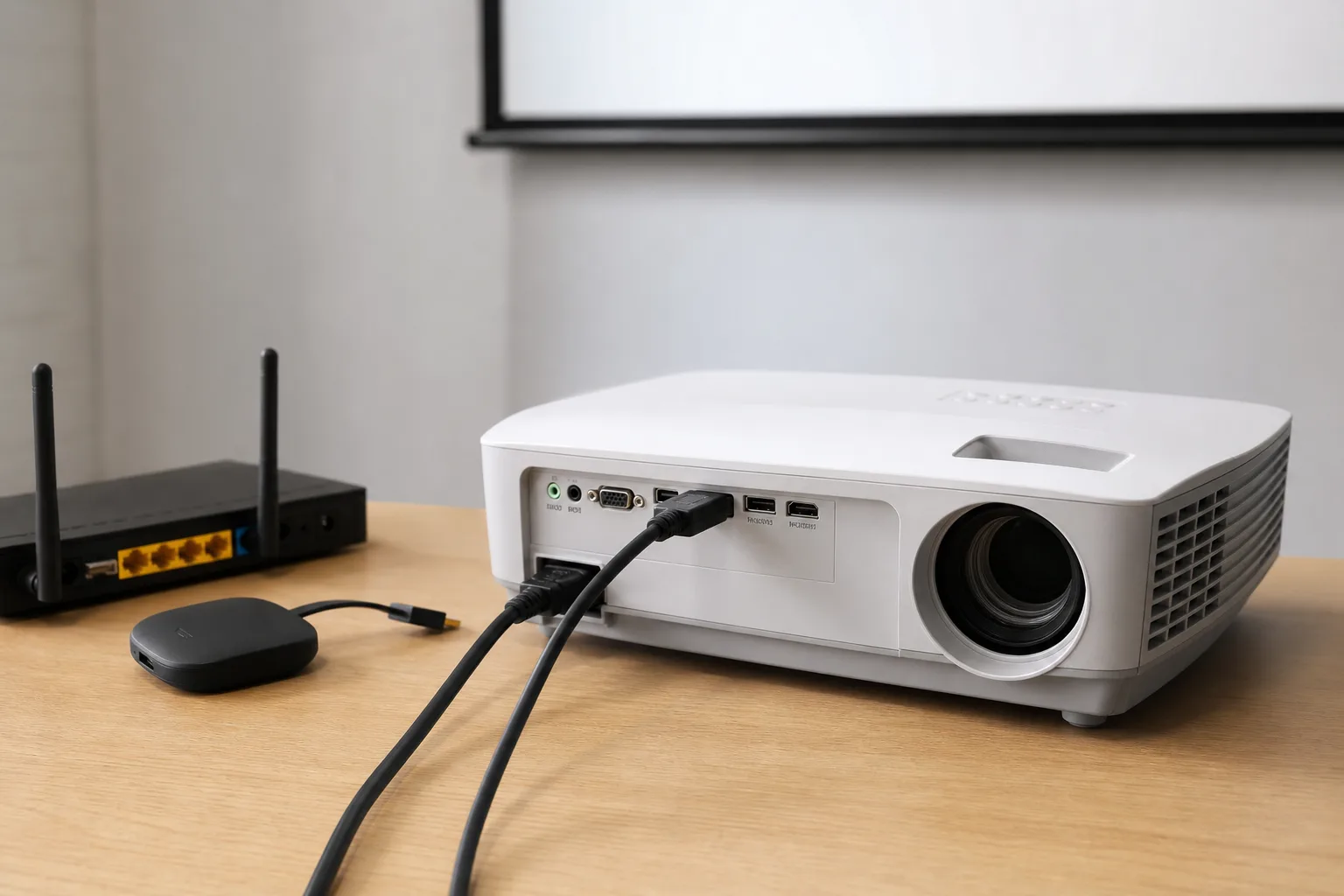
Du hast einen neuen Beamer oder willst deinen alten smarter nutzen. Dann stehst du oft vor ähnlichen Fragen. Welches Kabel brauche ich? Warum zeigt der Beamer kein Bild, obwohl das Laptop angeschlossen ist? Wo stelle ich die Auflösung ein? Und wie bringe ich Ton aus dem Projektor oder der externen Anlage?
Typische Probleme sind fehlender Signalton über HDMI, Bildfehler durch falsche Auflösung, Störungen bei kabelloser Verbindung oder Inkompatibilitäten zwischen Gerätetypen. Manche Nutzer wissen nicht, wann ein Adapter nötig ist. Andere kämpfen mit verzögerter Übertragung beim Streamen per WLAN oder mit Kopierschutzproblemen wie HDCP. Auch die Frage, ob der Beamer Miracast, AirPlay oder nur proprietäre Lösungen unterstützt, taucht häufig auf.
Dieser Text führt dich systematisch durch die wichtigsten Schritte. Du bekommst klare Tipps zu Kabeln und Adaptern. Du lernst, wie du die richtige Eingangsquelle wählst und Bild- sowie Tonausgabe einstellst. Es gibt einfache Prüfungen für Handshake- und Netzprobleme. Außerdem erkläre ich dir, wie du einen Beamer sicher und möglichst latenzarm per WLAN verbindest und welche Streaming-Sticks wie Chromecast oder Fire TV sich integrieren lassen.
Am Ende bist du in der Lage, Verbindungsfehler selbst zu finden und zu beheben. Du sparst Zeit bei der Einrichtung. Lies weiter für Schritt-für-Schritt-Anleitungen, schnelle Troubleshooting-Checks und praktische Empfehlungen für Alltag und Heimkino.
Anschluss und Konfiguration im Überblick
Bevor du mit dem Einrichten beginnst, ist es hilfreich, die Unterschiede der Anschlussarten zu kennen. Hier erkläre ich die gängigsten Optionen, ihre Stärken und Schwächen sowie typische Einsatzfälle. So kannst du die richtige Wahl für dein Gerät und deinen Anwendungsfall treffen.
Anschlussarten im Vergleich
| Anschlussart | Wie es funktioniert | Vorteile | Nachteile | Typische Geräte / Hinweise |
|---|---|---|---|---|
| HDMI | Digitale Verbindung für Bild und Ton über ein Kabel. | Hohe Bildqualität. Überträgt Ton. Unterstützt Full HD und 4K. Weit verbreitet. | Kabel nötig. Bei falscher Auflösung kann es zu schwarzen Bildrändern kommen. HDCP kann Streaming blockieren. | Laptops, Blu-ray-Player, Konsolen. Achte auf Versionen (z. B. HDMI 2.0 für 4K/60 Hz). |
| USB-C mit DisplayPort Alt Mode | USB-C überträgt per Alternate Mode direkt Video und oft auch Strom. | Ein Kabel für Bild und Strom möglich. Kompakt. Modern bei Laptops und Handys. | Nicht alle USB-C-Ports unterstützen Video. Adapter auf HDMI oft nötig. | Moderne Laptops, Smartphones. Prüfe Spezifikation des Geräts. |
| VGA | Analoge Signalübertragung für Bild. Kein Ton. | Robust bei älteren Geräten. Einfach verfügbar in Firmenumgebungen. | Geringe Bildqualität. Keine Tonübertragung. Kein HDCP. | Alte Laptops und Projektoren. Adapter auf HDMI möglich, aber Qualität leidet. |
| WLAN-Streaming (Miracast, AirPlay) | Drahtlose Bildübertragung vom Sender an den Beamer über das lokale Netzwerk. | Kein Kabel. Praktisch für Präsentation und mobile Geräte. Direktes Screen-Mirroring möglich. | Abhängig von Netzwerkqualität. Latenz kann stören. Kompatibilität variiert zwischen Miracast und AirPlay. | Smart-Beamer mit integriertem Miracast oder AirPlay. Apple-Geräte bevorzugen AirPlay. |
| Streaming-Sticks (Chromecast, Fire TV) | Externes Gerät steckt in HDMI. Streamt per WLAN Inhalte vom Internet oder vom Smartphone. | Einfache Einrichtung. Großer App-Support. Günstig. Gute Integration von Streamingdiensten. | Zusätzliches Gerät und Stromquelle nötig. Manche Sticks haben Limitierungen bei 4K oder Tonformaten. | Chromecast für Android/Chrome-Streaming. Fire TV für Amazon-Ökosystem. Achte auf Stick-Generation. |
| Bluetooth | Drahtloses Audio. Kein Bildsignal. | Kabellose Tonübertragung an Lautsprecher oder Soundbar. | Latenz für Video-Audio-Sync kann auftreten. Nicht für Bild geeignet. | Nützlich wenn Projektor Bild liefert und externe Lautsprecher benötigt werden. |
In der Tabelle siehst du die wichtigsten Optionen. HDMI bleibt die zuverlässigste Wahl für hohe Bildqualität und Ton. Drahtlose Lösungen sind praktisch, aber sie brauchen ein stabiles Netzwerk. Streaming-Sticks kombinieren Komfort mit breitem App-Support.
Kurzes Fazit
Wähle HDMI für maximale Bildqualität und minimale Kompatibilitätsprobleme. Nutze USB-C, wenn dein Gerät Video-Output über diesen Port unterstützt. Setze auf WLAN-Streaming, wenn du Kabelfreiheit willst und dein Netzwerk stabil ist. Für einfache Streaming-Funktionen bieten Chromecast und Fire TV eine praktikable Lösung. Prüfe vor dem Kauf die Anschlüsse deines Beamers und die Anforderungen deiner Quellgeräte.


![Mini Beamer [Integrierte Apps| Kurzdistanz] Smart Beamer 1080P Unterstützt](https://m.media-amazon.com/images/I/41ORcLof7QL._SL160_.jpg)

![YOTON Mini Beamer [180°Drehung & Auto Keystone] 1080P Unterstützt 15000L](https://m.media-amazon.com/images/I/4120fGUtcVL._SL160_.jpg)
Für wen sich welche Anschlussart eignet
Heimkino-Fans
Wenn du Filme und Serien in bester Qualität schauen willst, ist Bild und Ton wichtig. HDMI ist hier die erste Wahl. Es überträgt Bild und Ton in hoher Auflösung. Achte auf HDMI-Versionen für 4K und hohe Bildwiederholraten. Externe Soundlösungen wie AVR oder Soundbar verbessern den Ton deutlich. Wenn du kabellose Steuerung willst, nutze Streaming-Sticks oder einen Beamer mit integriertem Smart-OS. Für fortgeschrittene Nutzer lohnt sich Kalibrierung von Helligkeit und Farbe. Wer wenig Aufwand möchte, wählt ein Gerät mit guter Automatik und Streaming-Apps.
Büroanwender und Präsentatoren
Im Büro zählt Zuverlässigkeit und schnelle Verbindung. HDMI oder USB-C sind ideal für Laptops. USB-C mit DisplayPort Alt Mode spart ein Kabel, wenn der Laptop es unterstützt. In Besprechungsräumen sind drahtlose Präsentationslösungen praktisch. Sie vermeiden Kabelsalat. Achte auf Kompatibilität mit verschiedenen Betriebssystemen. Für große Veranstaltungen empfiehlt sich professionelle AV-Technik mit mehreren Eingängen und einfacher Umschaltung.
Gelegenheitsnutzer
Du brauchst eine einfache Lösung für gelegentliche Filme oder Fußballabende. Streaming-Sticks sind die bequemste Wahl. Sie stecken in HDMI und laufen über WLAN. Keine speziellen Kenntnisse nötig. Ein günstiger Mini-Beamer mit HDMI und eingebauten Lautsprechern reicht oft. Wenn du nur Bild spiegeln willst, reicht Miracast oder AirPlay, wenn deine Geräte das unterstützen.
Budget und technische Vorkenntnisse
Geringes Budget verlangt Kompromisse bei Helligkeit und Auflösung. Hier gelten einfache HDMI-Beamer oder All-in-One-Streaming-Modelle als gute Wahl. Mittleres Budget erlaubt bessere Helligkeit und Anschlussvielfalt. Hohes Budget bringt Laserlichtquellen, 4K und präzise Bildsteuerung. Technische Einsteiger sollten auf Plug-and-play-Funktionen achten. Fortgeschrittene Nutzer profitieren von umfangreichen Einstellungen, externen Audioanschlüssen und Netzwerkoptionen.
Kurz gesagt. Wähle die Anschlussart nach Nutzung. HDMI für Qualität. USB-C für moderne Geräte. WLAN oder Streaming-Stick für Komfort.
Wie du die richtige Anschlussmethode auswählst
Wenn du unsicher bist, welche Verbindung die passende ist, helfen ein paar gezielte Fragen. Die Antworten zeigen dir die Prioritäten. So triffst du eine informierte Wahl ohne Trial-and-Error. Die folgenden Leitfragen klären Technik, Nutzung und Praxisprobleme.
Welche Geräte willst du verbinden und welche Anschlüsse haben sie?
Prüfe zuerst die Ports an Beamer und Quellgerät. Hat dein Laptop einen HDMI-Ausgang? Unterstützt dein Smartphone USB-C mit DisplayPort Alt Mode? Keine Angst vor Adaptern. Aber achte auf Qualität. Billige Adapter können Auflösungen einschränken. Notiere auch, ob dein Quellgerät Miracast oder AirPlay unterstützt. Das entscheidet über kabellose Optionen.
Brauchst du beste Bildqualität oder maximale Flexibilität?
Wenn Bildqualität und Ton wichtig sind, wähle HDMI. Es liefert stabile 1080p oder 4K und überträgt Ton. Für kabellose Freiheit sind Streaming-Sticks wie Chromecast oder Fire TV praktisch. Sie reduzieren Kabel. Sie benötigen gutes WLAN. Beachte Latenz bei Spielen. Für Präsentationen im Büro ist USB-C oft die schnellste Lösung.
Wie stabil ist dein Netzwerk und wie mobil musst du sein?
WLAN-Streaming ist bequem. Es funktioniert gut bei stabilem Router und 5-GHz-Netz. In schwachem Netz leidet Bild und Sound. Wenn du oft unterwegs bist, ist HDMI oder ein Stick mit lokalem Inhalt zuverlässiger. Teste vor dem Einsatz. Schließe Geräte probeweise an. So erkennst du HDCP-Probleme und Sync-Störungen früh.
Kurz und praktisch. Prüfe Anschlüsse. Entscheide nach Bildqualität, Mobilität und Netzwerk. Probiere es aus und dokumentiere, was funktioniert. Dann ist die Auswahl keine Frage mehr.


Typische Anwendungsfälle und wie sie funktionieren
Viele Situationen verlangen unterschiedliche Verbindungen. Ein Filmabend stellt andere Anforderungen als eine Geschäftspräsentation. In den folgenden Beispielen siehst du praxisnahe Szenarien. So erkennst du, welche Anschlussart in deinem Fall sinnvoll ist.
Heimkino: Filmabend mit Freunden
Stell dir vor, du baust ein kleines Heimkino im Wohnzimmer auf. Der Beamer hängt an der Decke. Die Quelle ist ein Blu-ray-Player oder ein Streaming-Stick. Für bestmögliche Bild- und Tonqualität verwende HDMI. HDMI überträgt Bild und Ton gleichzeitig. Wenn du eine Soundbar oder einen AV-Receiver hast, führt ein HDMI-Kabel oft direkt zum Receiver. Achte auf die HDMI-Version für 4K oder HDR. Wenn du Inhalte vom Smartphone zeigen willst, ist ein Chromecast oder AirPlay praktisch. Bei kabellosem Streaming achte auf das Netzwerk. Ein instabiles WLAN verursacht Aussetzer und Ruckeln.
Büro und Präsentationen
Im Meetingraum zählt Effizienz. Du willst schnell anschließen und loslegen. Hier sind HDMI oder USB-C die besten Optionen. USB-C mit DisplayPort Alt Mode spart ein Kabel, wenn der Laptop es unterstützt. Viele Räume nutzen kabellose Presenter oder Miracast-Lösungen. Sie vermeiden Kabelchaos. Teste vorher, ob der Beamer Miracast oder andere Standards unterstützt. Für größere Events sind mehrere Eingänge hilfreich. Dann kannst du zwischen Laptop, Dokumentenkamera und Streaminggerät wechseln, ohne umzustecken.
Spontanes Teilen mit mobilen Geräten
Du willst schnell ein Foto oder ein Video zeigen. In solchen Momenten ist Smartphone-Mirroring ideal. Apple-Geräte nutzen AirPlay. Android-Geräte nutzen oft Miracast oder Chromecast. Stecke einen Streaming-Stick in den HDMI-Port, wenn der Beamer keine integrierten Smart-Funktionen hat. So verbindest du dein Handy in Sekunden. Achte bei Videos auf Latenz. Bei Live-Streams oder Spielen ist ein Kabel oft die bessere Wahl.
Outdoor, Gaming und spezielle Fälle
Für Gartenkino oder Gaming gelten eigene Prioritäten. Beim Gaming ist geringe Latenz wichtig. Verwende direktes HDMI und aktiviere den Low-Latency-Mode, wenn vorhanden. Für Outdoor-Events sind batteriebetriebene oder sehr helle Beamer besser. Streaming-Sticks brauchen eine Stromquelle. Plane also vorher Strom und Wetterschutz ein.
Diese Beispiele zeigen, wie unterschiedlich Anforderungen sein können. Wähle die Verbindung nach Priorität. Qualität, Mobilität oder Komfort. Im Zweifelsfall testest du die Kombination vor dem Einsatz. So vermeidest du Überraschungen.
Häufige Fragen zur Verbindung und Einrichtung
Warum zeigt der Beamer kein Bild, obwohl das HDMI-Kabel steckt?
Prüfe zuerst die Eingangsquelle am Beamer. Manchmal ist ein anderer HDMI-Port ausgewählt. Überprüfe das Kabel und teste es an einem anderen Gerät. Falls das Signal weiterhin fehlt, starte beide Geräte neu und probiere ein anderes HDMI-Kabel.
Der Ton fehlt, obwohl Bild da ist. Was tun?
Kontrolliere die Audioausgabe-Einstellungen am Quellgerät und wähle HDMI als Ausgabegerät. Manche Beamer geben keinen Ton aus und leiten nur Bild weiter. In diesem Fall nutze den Audio-Ausgang des Quellgeräts oder verbinde eine Soundbar direkt. Achte außerdem auf Stummschaltung und Lautstärke am Beamer.
WLAN-Streaming ruckelt oder bricht ab. Woran liegt das?
Oft ist das WLAN-Signal zu schwach oder der Router überlastet. Versuche ein 5-GHz-Netz oder reduziere andere Streaming-Geräte im Netzwerk. Stelle den Beamer oder Streaming-Stick näher an den Router. Bei anhaltenden Problemen hilft ein Ethernet-Adapter für den Stick oder ein besserer WLAN-Router.
Mein Streamingdienst meldet einen Fehler wegen HDCP. Was bedeutet das?
HDCP ist ein Kopierschutz, den Streamingdienste verlangen. Wenn der Beamer oder das Kabel kein HDCP unterstützt, bleibt das Bild schwarz oder es erscheint eine Fehlermeldung. Verwende ein zertifiziertes HDMI-Kabel und prüfe, ob Zwischenadapter HDCP unterstützen. Gegebenenfalls probiere einen anderen HDMI-Eingang oder ein anderes Quellgerät.
Ich will mit dem Beamer spielen. Welche Verbindung ist am besten gegen Latenz?
Für niedrige Latenz ist eine kabelgebundene Verbindung immer besser. Nutze HDMI und aktiviere am Beamer den Spiele- oder Low-Latency-Modus, falls vorhanden. WLAN-Mirroring bringt häufig Verzögerung und ist für schnelle Spiele ungeeignet. Teste die Einstellung vor dem Einsatz, um sicherzugehen, dass Input-Lag akzeptabel ist.

Technische Grundlagen einfach erklärt
Beamer verbinden zwei Welten. Die eine ist das Gerät mit dem Bild. Die andere ist der Projektor. Die Technik dahinter ist oft simpel. Du musst nur wissen, wie die Signale übertragen werden. Dann wird Einrichten leichter.
HDMI kurz und praktisch
HDMI überträgt digitales Bild und Ton über ein Kabel. Das Signal enthält Auflösung und Bildwiederholrate. Ältere HDMI-Versionen liefern 1080p. Für 4K bei 60 Hertz brauchst du HDMI 2.0. Für höhere Raten oder spezielle Gaming-Features ist HDMI 2.1 sinnvoll. Manchmal gibt es Probleme beim Start. Das nennt man Handshake. Dann erkennen sich Sender und Empfänger nicht richtig. Ein Neustart der Geräte oder ein anderes Kabel löst das meist. Zudem gibt es HDCP. Das ist ein Kopierschutz. Manche Inhalte starten nicht, wenn HDCP fehlt.
USB-C und ältere Anschlüsse
USB-C mit DisplayPort Alt Mode kann Video und Strom übertragen. Das spart Kabel. Nicht jeder USB-C-Anschluss liefert Video. Prüfe die technischen Daten deines Geräts. Alte Anschlüsse wie VGA liefern nur Bild. Dafür brauchst du einen separaten Audio-Ausgang.
WLAN-Verbindungsmethoden
Drahtloses Übertragen geht auf verschiedene Arten. Miracast nutzt Wi-Fi Direct. Das heißt, Gerät und Beamer verbinden sich direkt ohne Router. AirPlay ist Apples Lösung. Sie funktioniert meist über den gleichen Router. Es gibt auch peer-to-peer-Modi. DLNA dient zum Abruf von gespeicherten Medien. Bei allen WLAN-Varianten hängt die Qualität vom Netzwerk ab. Schwaches WLAN führt zu Rucklern und Verzögerungen.
Smarte Streaming-Technologien
Chromecast arbeitet nach dem Cast-Prinzip. Dein Telefon sagt dem Stick, was er aus dem Internet streamen soll. Das entlastet das Telefon. Streaming-Sticks stecken in HDMI und brauchen Strom. Smart-Beamer haben ein Betriebssystem. Dort laufen Apps direkt im Projektor. Das ist praktisch. Achte auf Updates und App-Support.
Audio, Latenz und praktische Hinweise
Bluetooth überträgt nur Ton. Es ist bequem für Lautsprecher. Bei Video kann Bluetooth jedoch Verzögerung verursachen. Für Spiele ist HDMI die beste Wahl. Kabelverbindungen bieten meist die niedrigste Latenz und die höchste Zuverlässigkeit. Teste neue Kombinationen vor dem Einsatz. So findest du schnell die passende Lösung.
Wenn du diese Grundlagen kennst, fällt die Wahl der Verbindung leichter. Entscheide nach Qualität, Komfort und Netzwerkstabilität.
Dieser Artikel ist Teil unseres Schwerpunkt-Themas:

Wenn Du noch mehr erfahren möchtest…
Wer schreibt hier?
